

Macでよく使う「使用頻度の高いショートカット」を一覧表にしました。
併せてWindowsパソコンでの操作法も紹介しています。
こんな人のお役に立てる記事です。

よく使うショートカットだけでも、せめてすぐに使える状態にしたいんだけど・・。
WindowsユーザーはMacのショートカットが覚えられない
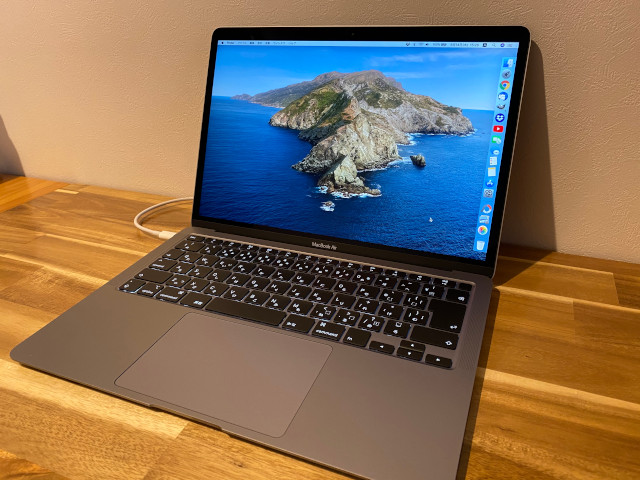
Windowsパソコンを10年以上使い続けてきた僕は、最近購入したMacの操作が全然思うようにできません。
その中でも最も困ったのが、両者の「キーボードショートカット」の微妙な違い。
おかげで、Macでショートカットを使おうと思うと毎回こんな感じです。

操作を短縮して作業を効率化するためのショートカットのはずが、それを使うたびに手間がかかる・・。
これ、完全に本末転倒ってやつですね(>_<)
というわけで、普段よく使うショートカットを一覧表にしました。
よく使うショートカットの一覧表【Win/Mac】
使用頻度の高い21個のショートカットを一覧表にしました。

僕同様、こんな人のために「Windows」「Mac」それぞれの操作法を表にしてあります。
| Windows | Mac | |
| オールマイティに使える | ||
| コピー | Ctrl + C | command + C |
| 貼り付け | Ctrl + V | command + V |
| カット | Ctrl + X | command + X |
| 全てを選択 | Ctrl + A | command + A |
| ウィンドウを閉じる | Ctrl + W | command + W |
| アプリを終了する | Alt + F4 | command + Q |
| 直前の操作を取り消す | Ctrl + Z | command + Z |
| ウィンドウを最大化する | Windows + ↑ | command + Ctrl + F |
| ウィンドウを最小化する | Windows + ↓ | command + Ctrl + F |
| デスクトップを表示する | Windows + D | command + F3 |
| スクリーンショット | PrintScreen | command + Shift + 3 |
| 範囲指定スクリーンショット | Windows + Shift + S | command + Shift + 4 |
| 書式をクリアして貼り付け | Ctrl + Shift + V | command + Shift + V |
| テキストを検索 | Ctrl + F | command + F |
| 特殊文字を呼び出す | Windows + . | command + Ctrl + スペース |
| Google Chromeで使える | ||
| 新しいタブを追加 | Ctrl + T | command + T |
| タブを閉じる | Ctrl + W | command + W |
| 閉じたタブを復元 | Ctrl + Shift + T | command + Shift + T |
| タブを切り替える | Ctrl + Tab | command + option + → |
| ブラウザを全画面表示 | F11 | command + Shift + F |
| 更新 | F5 | command + R |
| キャッシュを読み込まずに更新 | Shift + F5 | command + Shift + R |
| デベロッパーツールを呼び出し | F12 | command + option + I |
ショートカット一覧を印刷して使おう
ショートカットを使うたびに、いちいちググるなんて面倒ですよね。
というわけで、よく使うショートカット一覧を印刷できるようにしました。
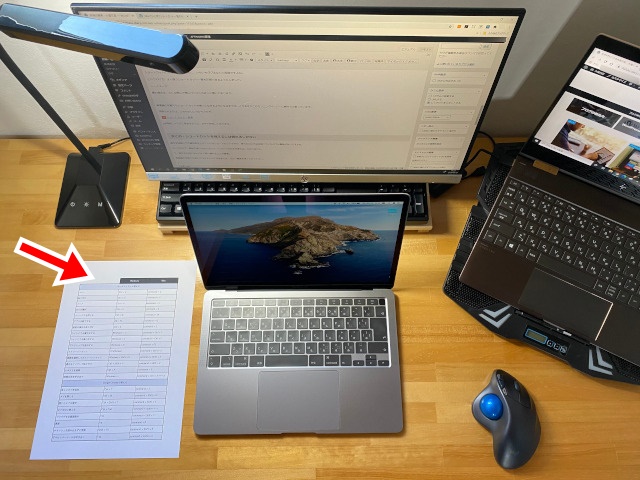
僕の場合は、こんな感じで常にパソコンの近くに置いてあります。
無意識の状態でもショートカットを使いこなせるようになるまでは、とりあえずこのカンニングペーパーに頼ろうと思っています。
印刷される方は、こちらのリンクからどうぞ。
A4用紙ピッタリに収まるように、PDFで作成してあります。
まとめ:ショートカットを覚えるには使い慣れるしかない
操作を短縮して作業効率を上げてくれるショートカットですが、使うたびに方法を調べていたのでは意味がないですよね。
というわけで、便利に使うためにはショートカットの方法を覚えるしかありません。
で、覚えるためにはとにかく使い慣れることが重要。
無意識の状態でも使いこなせるようになるまでは、一覧表をぜひ活用してください。
僕同様、ブログを運営している人にはこちらの記事も役立つはずです。
-

-
ブログを書くときに便利なショートカットキーを厳選【作業効率アップ】
続きを見る

こんな人は、こちらの記事を参考にしてみてください。
-
-
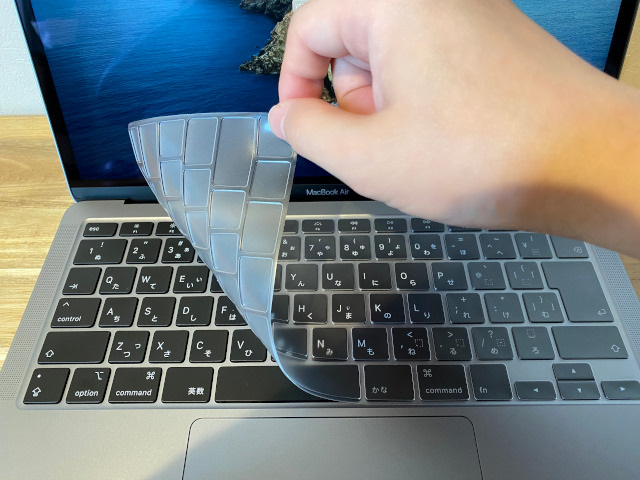
MacBook Air2020におすすめのキーボードカバー【画像多め】
続きを見る