AFFINGER5でブログカードを横並びにしたときに、カードの高さを揃える方法の紹介です。
- ブログカード
- カードスタイル
それぞれの調整方法を紹介していきます。
こんな人のお役に立てる記事です。
でも、横並びにしたときのカードの高さのズレがちょっと気になるんだよなぁ。
AFFINGER5【横並びにしたブログカードの高さを揃える】
ブログ内で、任意の記事に内部リンクをすることができるブログカード。
ブログカード サンプル
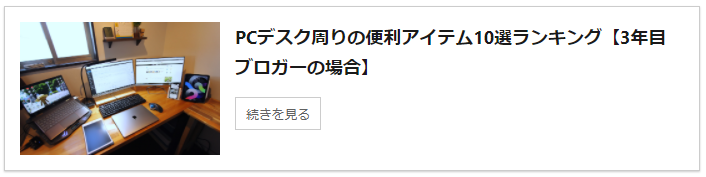
デザインもよく、AFFINGER5では人気の記事装飾ですよね。
TOPページにて、ブログカードを横並びに表示させているブログをよく見かけます。
まさに自分もそれなんだけど、カードの高さが合わないんだよなぁ。
実際の表示がこれ。
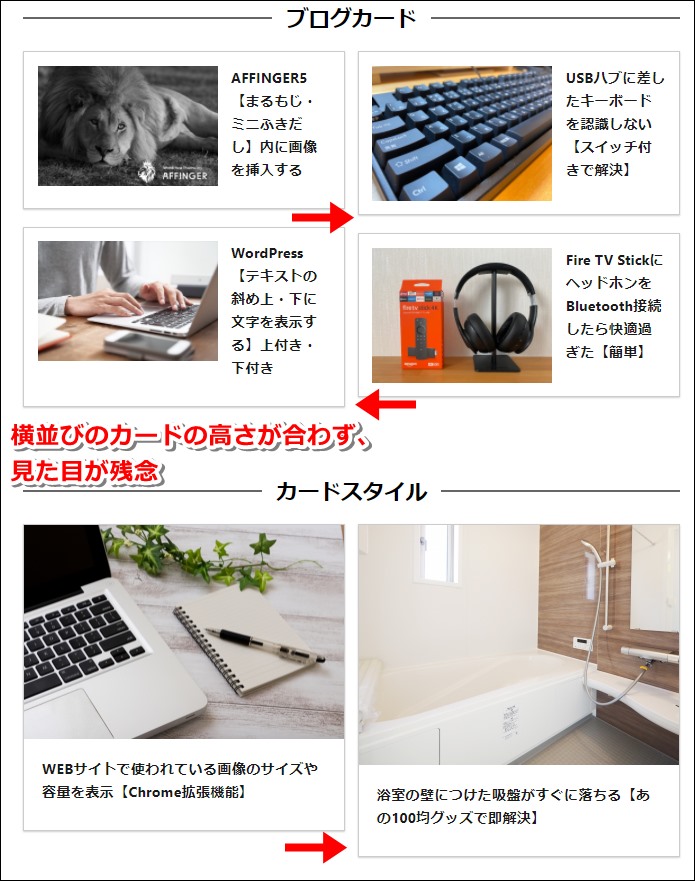
せっかくのブログカードデザインも、これでは魅力が半減してしまいますよね。
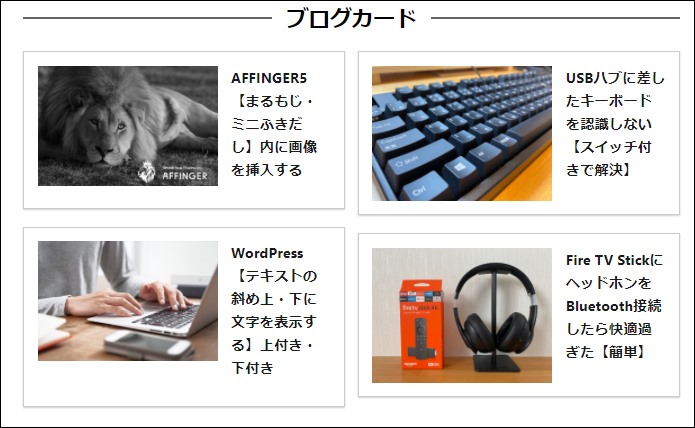
で、今回紹介する方法で設定を行った場合がコチラです。
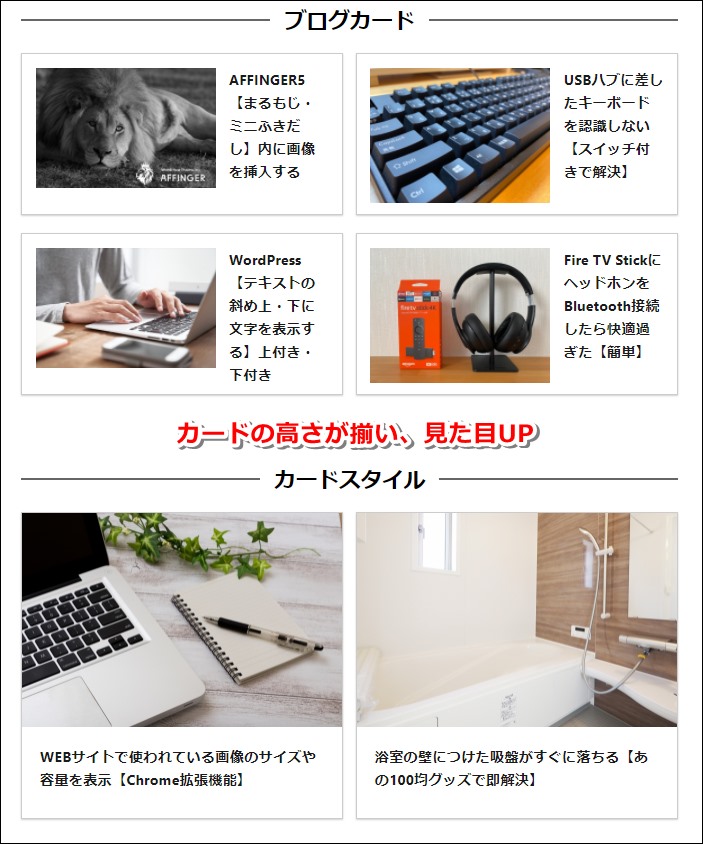
見た目の印象が全然違う。
ブログカードの高さを揃える方法
ブログカードの高さを揃える方法は、実はめちゃくちゃ簡単。
ただし「ブログカード」と「カードスタイル」とでは、方法が異なります。
両者をそれぞれ詳しく解説していきます。
ブログカードの高さを揃える
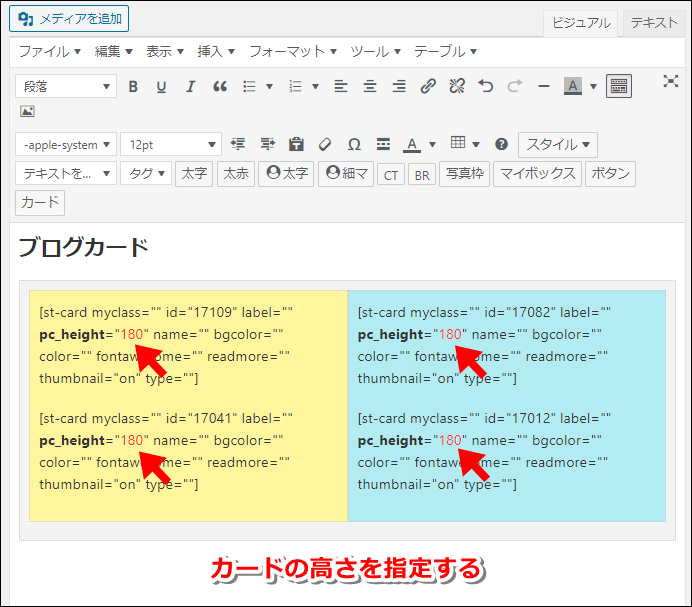
pc_height="" に同じ高さを設定する
数値を「160~180」くらいで入力すると、うまく表示されることが多いです。
ブログカードの高さの指定が反映されるのは、PC(Tab)での閲覧時のみです。
スマホでの表示には対応していません。
ちょっと、がっかり。
縦長のスマホでの横並び表示は、とても見づらくなってしまうので、個人的にはおすすめしません。
というわけで、レイアウトの設定はPCとTabを選択すれば問題なしです。
カードスタイルの高さを揃える
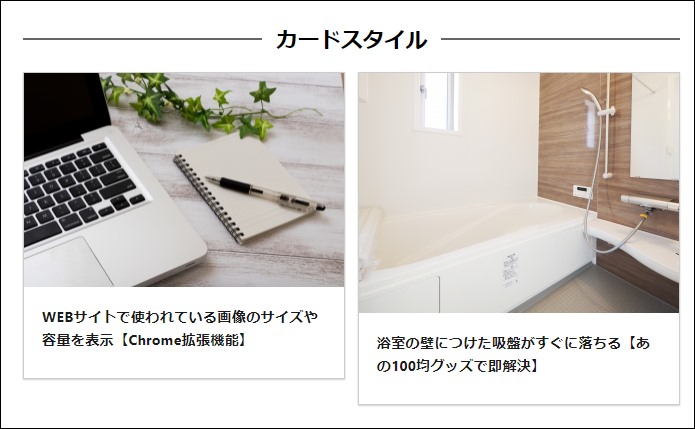
横並びにしたカードスタイルの高さを揃えるには、以下の2つの手順が必要です。
手順
- アイキャッチ画像のサイズを揃える
- タイトルの長さを調整する
step
1アイキャッチ画像のサイズを揃える
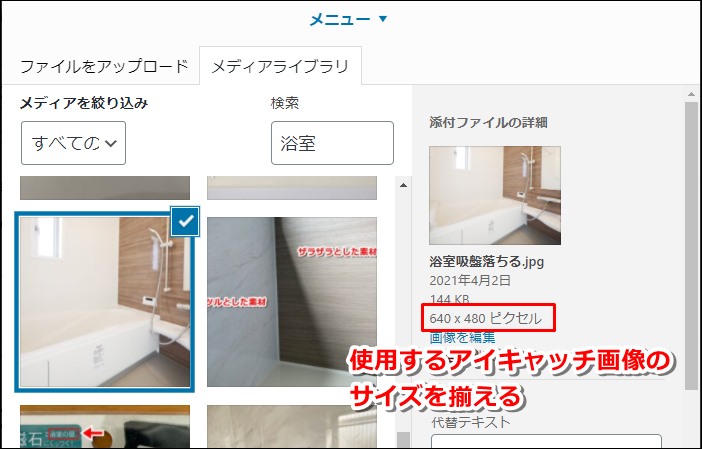
同じサイズのアイキャッチ画像を使用する
画像サイズの変更は、ペイントなどのソフトで簡単にできます。
ペイント 画像リサイズ 🔎
step
2タイトルの長さを調整する
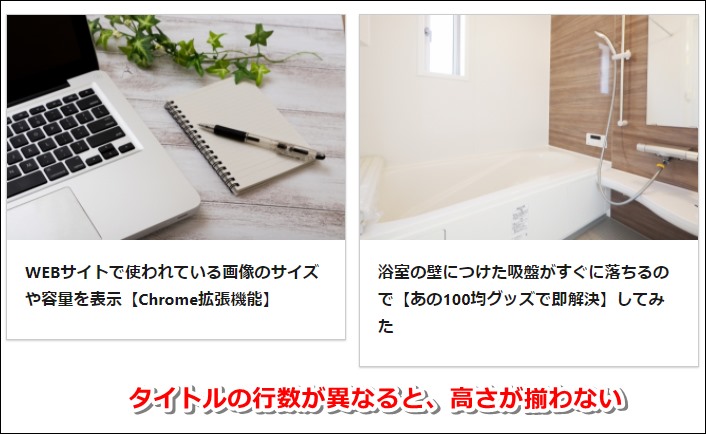
行数が同じになるように、タイトルの長さを調整します。
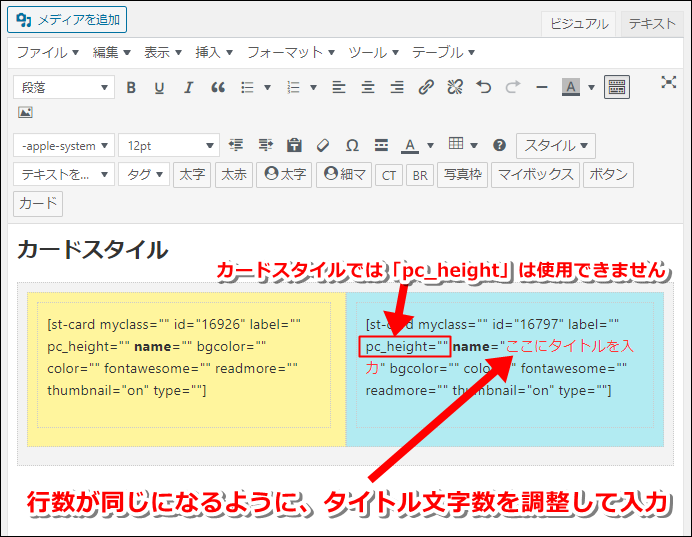
name=" "に、タイトルを入力
ここでタイトルを変更しても、表示上のタイトルが変更されるのみで、実際の記事タイトルには影響しません。
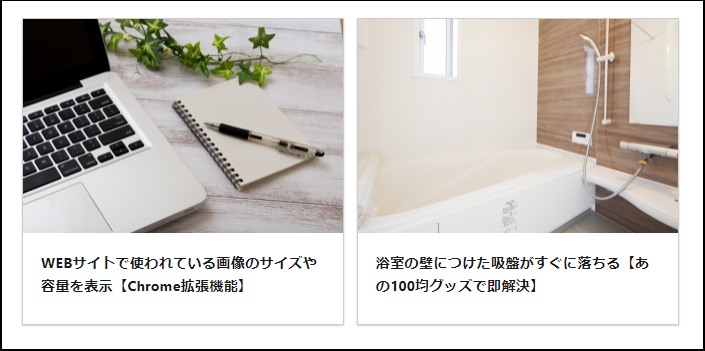
タイトルの長さを調整することで、カードの高さがピッタリと揃いました。
サムネイル画像設定
当ブログの「サムネイル画像の設定」を参考までに載せておきます。
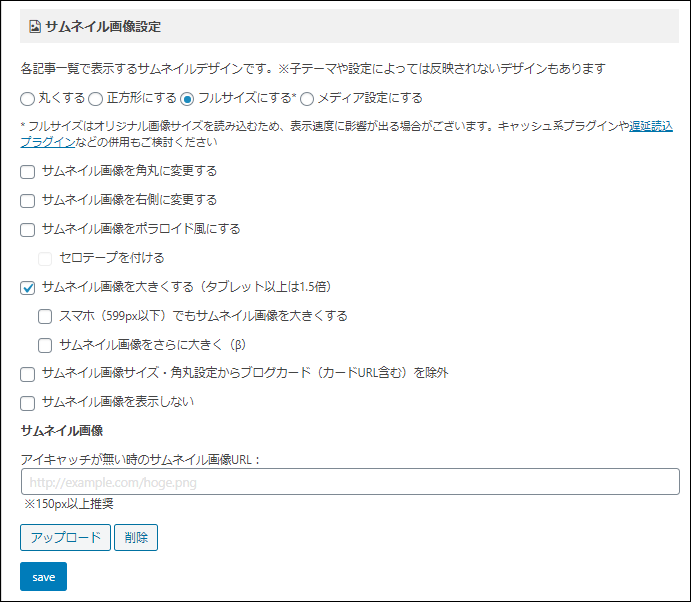
WordPressメニュー → AFFINGER5管理 → デザイン → サムネイル画像設定
設定変更後は、忘れずにsaveをクリックします。
ブログ全体の設定が一括変更されるので、バックアップをとってからの変更をおすすめします。
カードスタイルの表示方法
というわけで、一連の流れを動画にしました。
カードスタイル設定
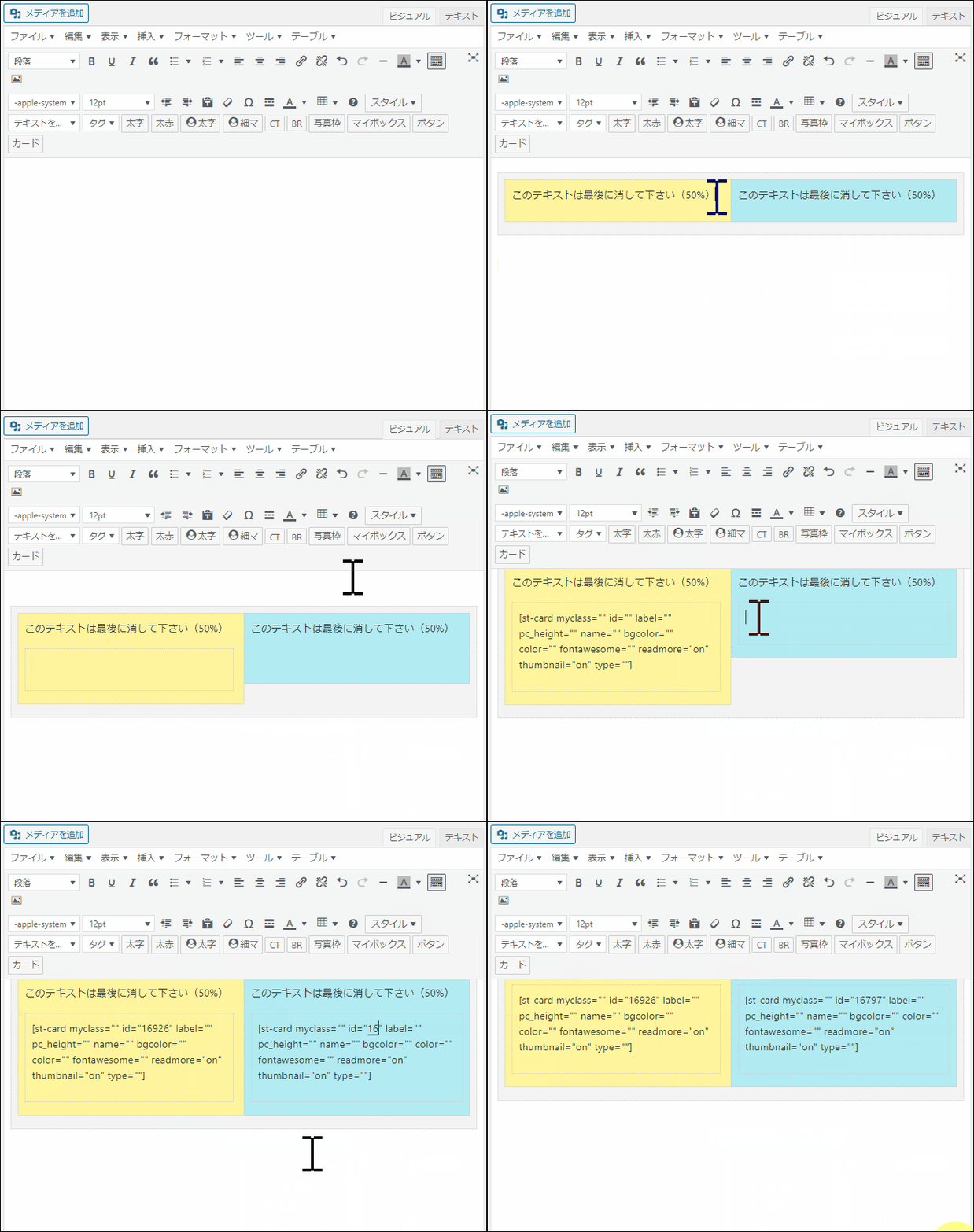
動画内で行っていること
- 横並び表示を設定
- カードスタイルを選択
- 枠内にカードタグを挿入
- 最後にデフォルトのテキストを削除
まとめ:見栄えのいいブログカードを設置しよう
ブログカードを横並びで使用する際は、カードの高さにも気を配りたいですね。
細かいことですが、ブログの見た目が断然よくなるのでおすすめです。
- 関連記事
【当ブログ限定】AFFINGER6購入オリジナル特典
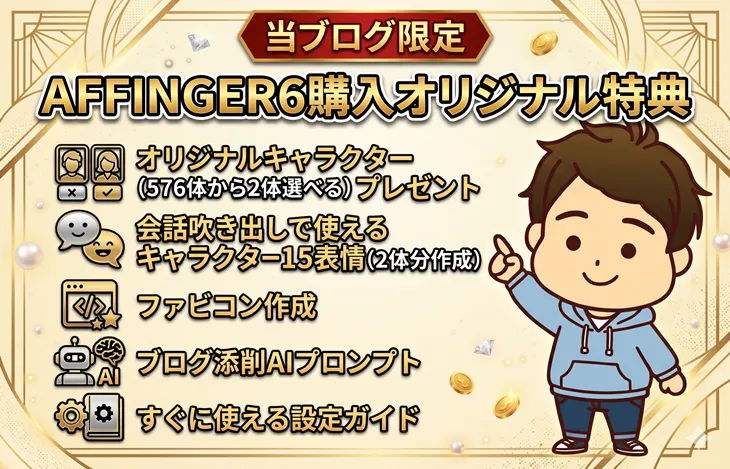
当ブログを通して「AFFINGER6」を購入していただくと、以下の特典をお付けしています。
購入特典【ブログスタートダッシュキット】
- オリジナルキャラクター(576体から2体選べる)プレゼント
- 会話吹き出しで使えるキャラクター15表情(2体分作成)
- ファビコン作成
- ブログ添削AIプロンプト
- すぐに使える設定ガイド
以下のページで詳しく紹介していますので、ぜひご覧ください。