
Windows11にて、任意のアプリやWebページ、フォルダやファイルなどを自動的に起動させる方法の紹介です。
一度設定すれば、パソコン起動時に毎回自動的にそれらを開くことができます。
こんな人のお役に立てる記事です。

毎回ほぼ100%開くメールソフトなんかを設定できると楽だと思うんだけど。
パソコン起動時に任意のアイテムを自動起動【アプリ・Webページ・フォルダ・ファイル】
パソコンを起動するたび、ほぼ毎回必ず立ち上げるものってありますよね。
たとえば僕の場合だと、このブログ(Webページ)とメールソフト。
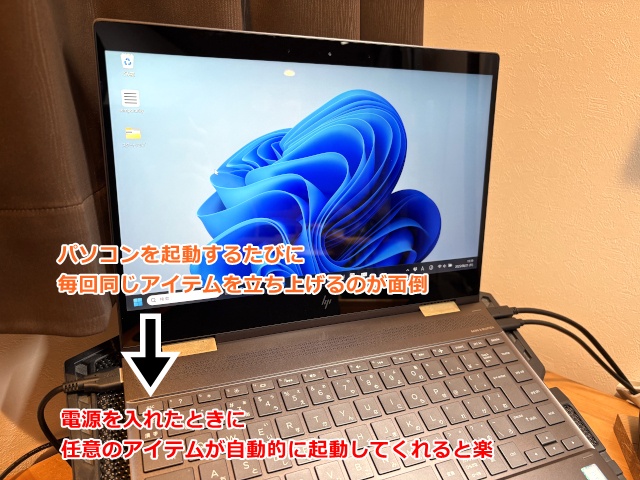

あと、デスクトップにショートカットを作っておくとか。
わざわざソレを毎回押すって作業が、地味に面倒に感じるんだよなぁ。

というわけで、パソコン起動時にこれらが自動的に起動するように設定してみました。
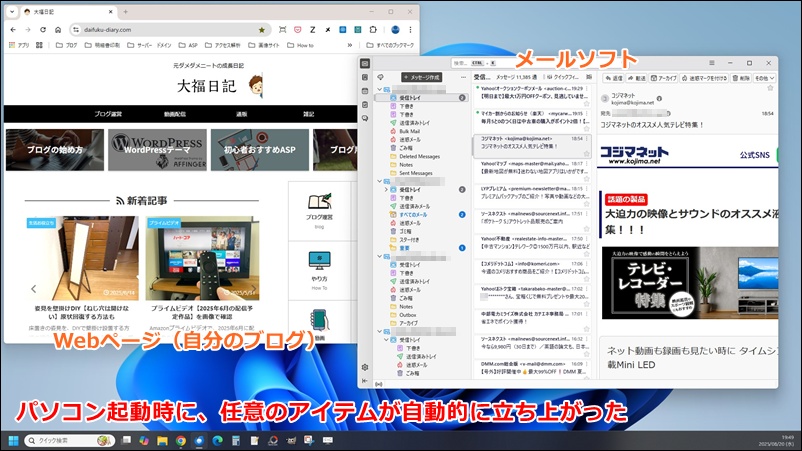
設定後は、何もしなくてもパソコンの起動と同時にメールソフトとWebページが開くように。
これ、地味だけどめちゃくちゃ便利ですね。
なぜもっと早く設定しておかなかったんだ・・ってレベルです。
自動起動に設定できるアイテム
今回紹介する方法では、以下のアイテムをパソコン起動時に自動的に実行させることが可能です。
- アプリ
- フォルダやファイル
- Webページ
アイテムごとの自動起動の設定方法
設定方法は簡単で、【スタートアップフォルダ】に任意のアイテムのショートカットを登録するだけ。
どのアイテムを登録する場合も、基本の流れは同じです。
ショートカット??

共通の設定方法【スタートアップフォルダにショートカットを登録】
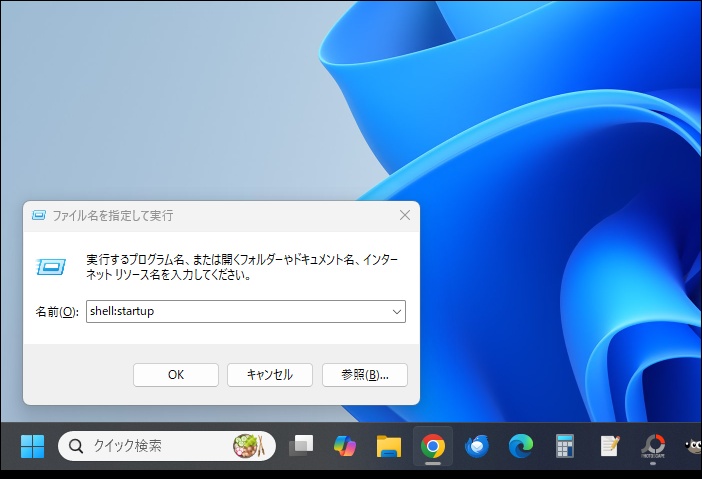
ファイル名を指定して実行( Win+R) → shell:startupと入力 → OK
【ファイル名を指定して実行】は以下の手順でも開くことができます。
スタート → すべて → Windowsツール → ファイル名を指定して実行
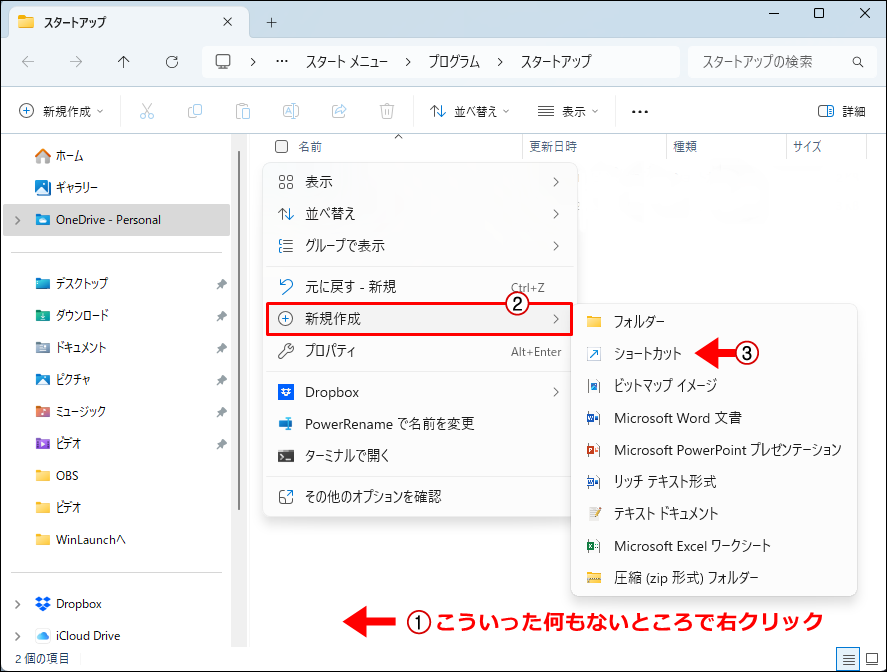
何もないところで右クリック → 新規作成 → ショートカット
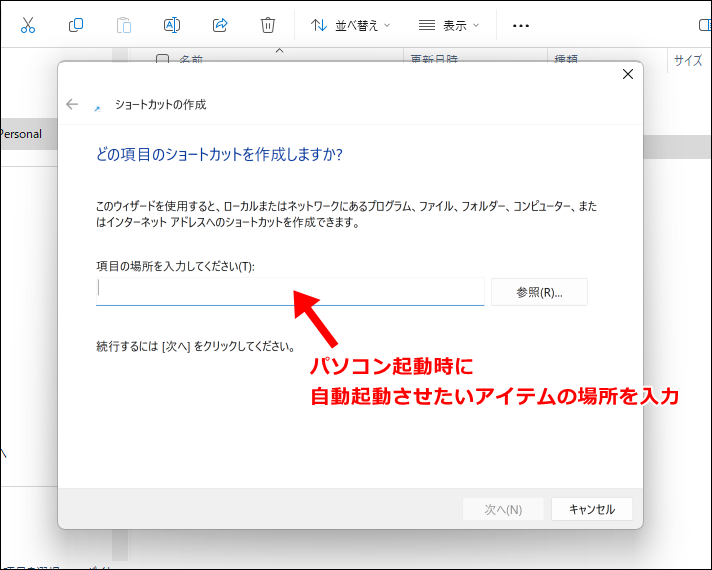
任意のアイテムの【項目の場所】を入力
いったい何を入力すれば・・??
それぞれの登録方法は、以下で詳しく説明しているよ。

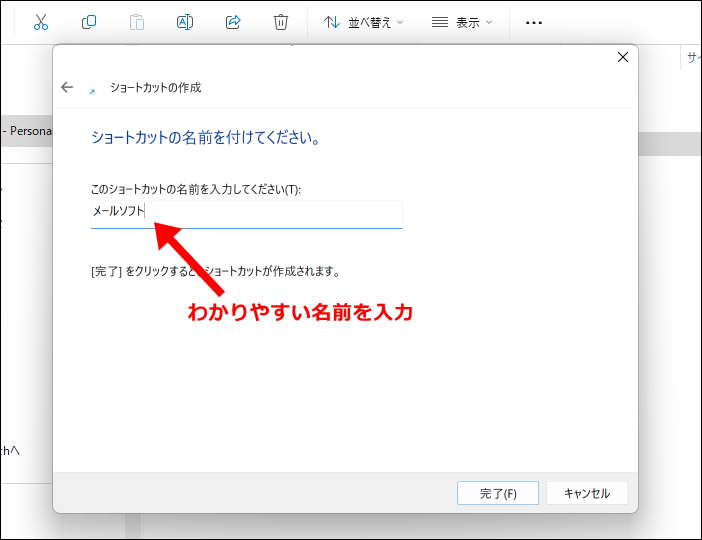
ショートカットの名前(自分がわかりやすいもの)を入力 → 完了
アプリの登録方法
メールソフトやExcel等のアプリをショートカットに登録するには、以下の手順で行います。
自動起動したいアプリを選択
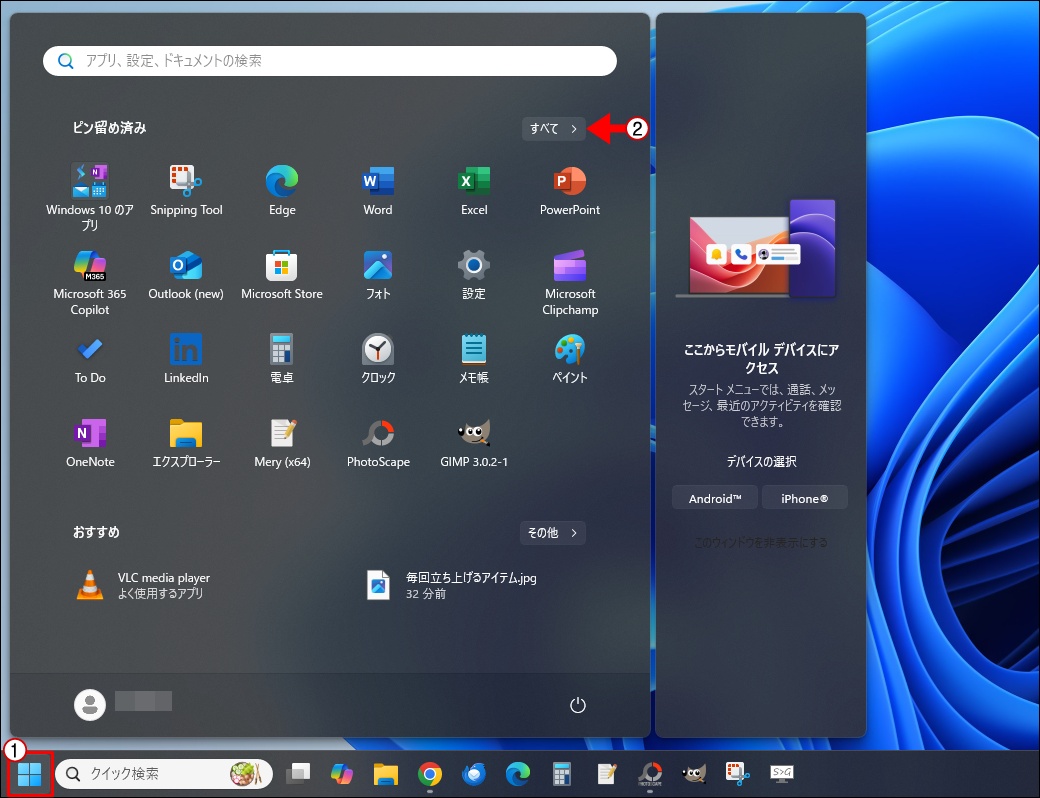
スタート → すべて
ファイルの場所を開く
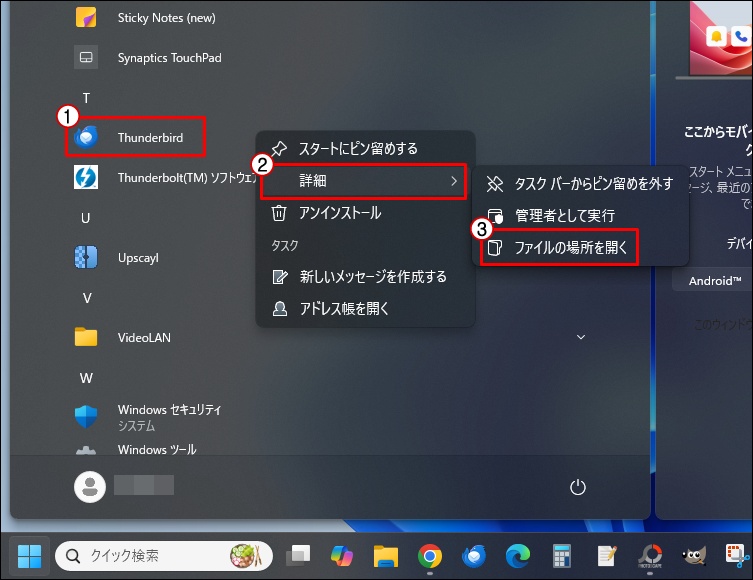
任意のアプリを右クリック → 詳細 → ファイルの場所を開く
パスのコピー
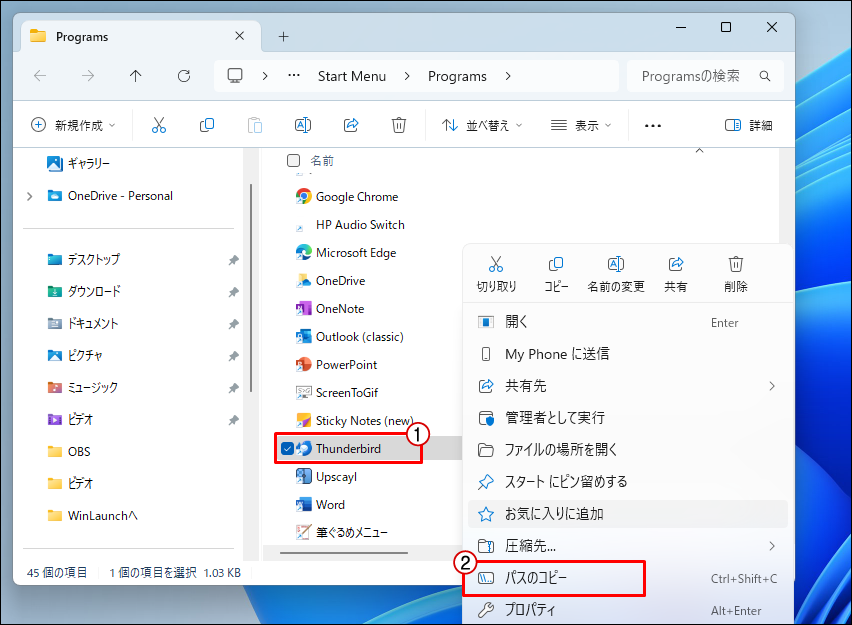
アプリのショートカットを右クリック → パスのコピー
登録方法は、以下の通り。
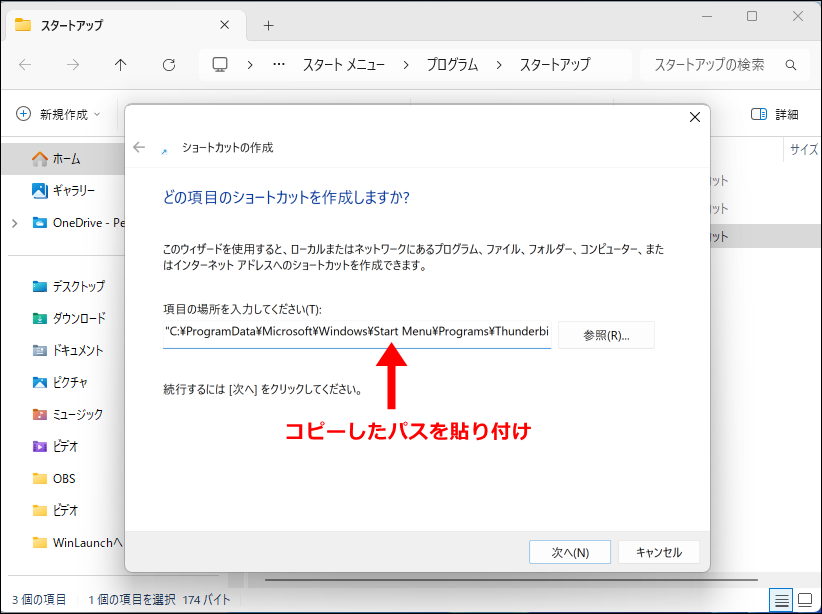
上記で解説した【共通の設定方法】を参考に、パスのコピーを貼り付ける
フォルダやファイルの登録方法
パソコン起動時に毎回開きたいフォルダやファイルがある場合は、以下のように設定します。
ショートカットの作成
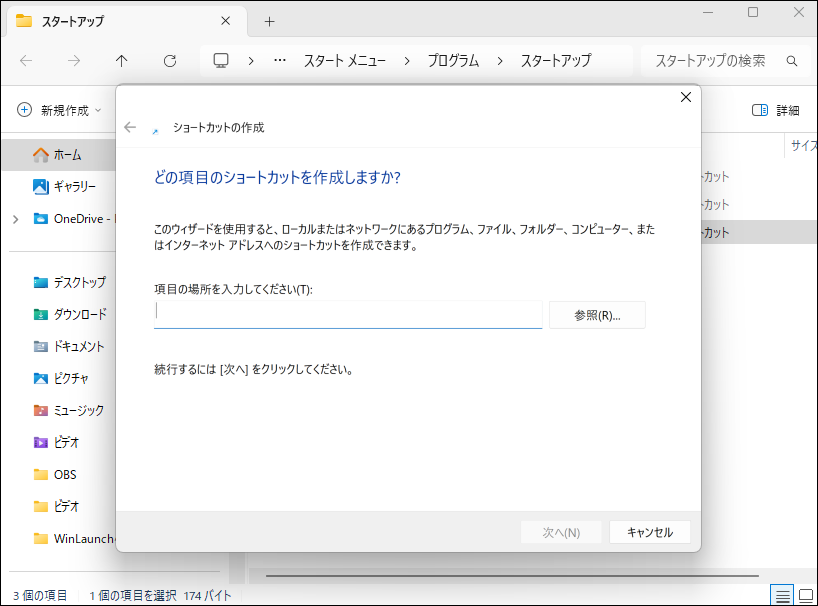
【ショートカットの作成】画面を表示させる
【ショートカットの作成】画面の表示方法は、画面上の「共通の設定方法」で解説している通りです。
任意のフォルダやファイルを選択
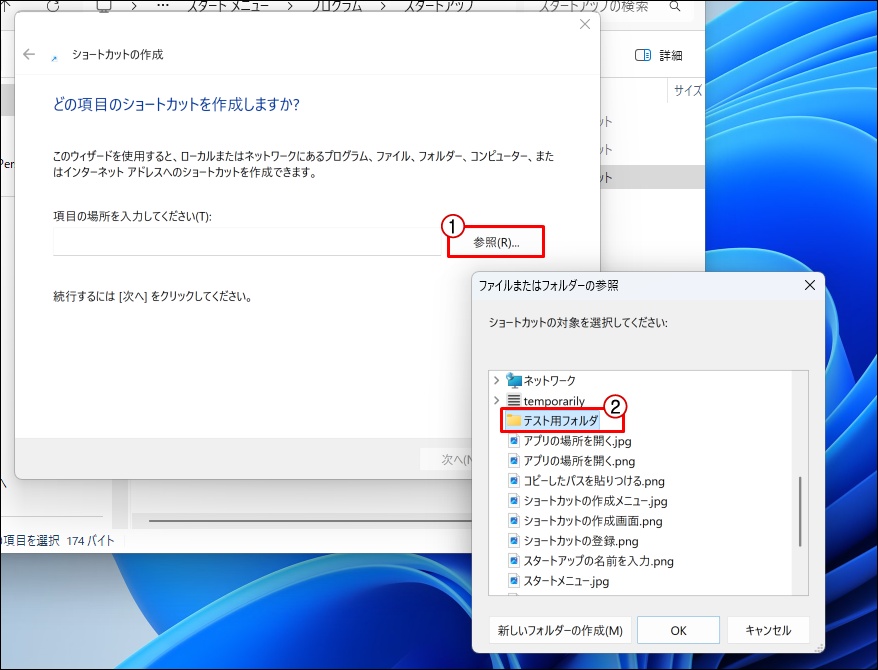
参照 → 任意のフォルダやファイルを選択 → OK → 次へ → 任意の名前を入力して完了
Webページの登録方法
パソコン起動時に毎回同じWebページを開きたい場合は、以下のように設定します。
ショートカットの作成
【ショートカットの作成】画面を表示させる
【ショートカットの作成】画面の表示方法は、画面上の「共通の設定方法」で解説している通りです。
WebページのURLを入力
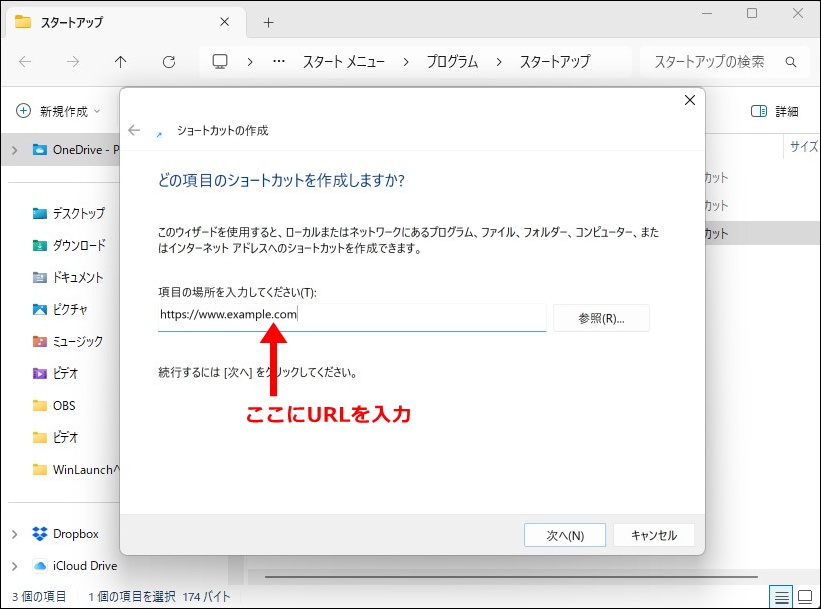
開きたいWebページのURLを入力 → 次へ → 任意の名前を入力して完了
たとえばこのブログを開きたい場合だったら、https://daifuku-diary.comって入力するってことだね。
小豆
詳しい設定方法は、以下の記事を参考にしてね。
-

-
Webページを開くショートカットをデスクトップに追加【3つの方法】
続きを見る
→記事内【設定方法③ 任意のWebブラウザを指定して開く方法】
登録したアイテムをスタートアップから削除する方法
こんな場合は、以下の方法で自動起動の解除が可能です。
ファイル名を指定して実行( Win+R) → shell:startupと入力
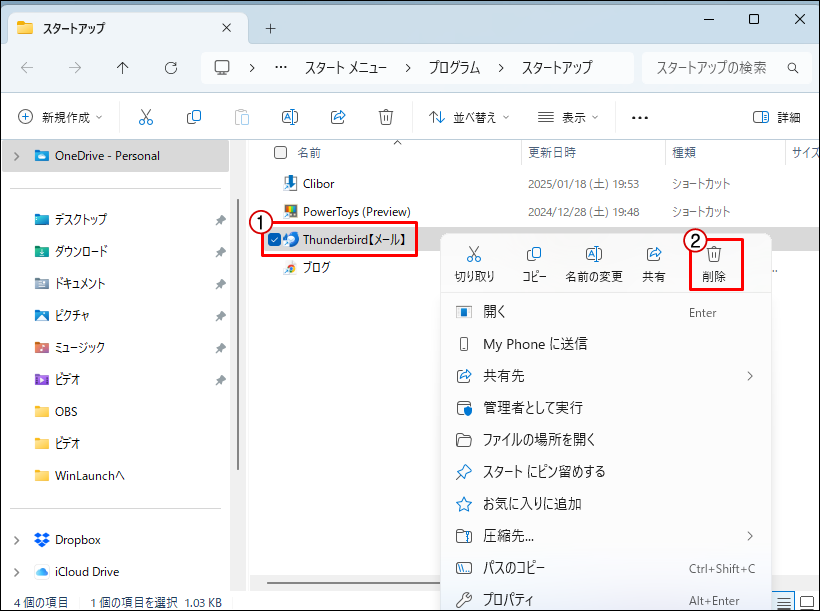
不要なアイテムを右クリック → 削除
まとめ:スタートアップを活用して作業効率をアップ
今回紹介した自動起動(スタートアップ)を利用すれば、作業効率アップ間違いなしですね。
パソコンを起動するたびに毎回同じアプリ等をわざわざ開く必要なしです。
同じ作業が面倒だなぁって感じていた人は、ぜひ記事を参考に設定をしてみてください。
- 関連記事