パソコン作業中に気軽に使えるメモ帳(付箋アプリ)の紹介です。
シンプルな見た目で邪魔にならず、デスクトップ画面に常駐させて使うのがおすすめ。
アプリの特徴や使いかたと合わせて、僕のお気に入り機能も紹介していきます。
こんな人のお役に立てる記事です。

走り書き程度の内容だから、わざわざメモ帳アプリなんかを立ち上げるほどではないんだけど・・。
紙のメモ帳みたいにPC上で気軽に使えるものがあると嬉しいなぁ。
デスクトップに常時表示させておきたい便利なメモ帳
パソコンで作業をしていると、軽くメモをとっておきたい場面って何度もありますよね。
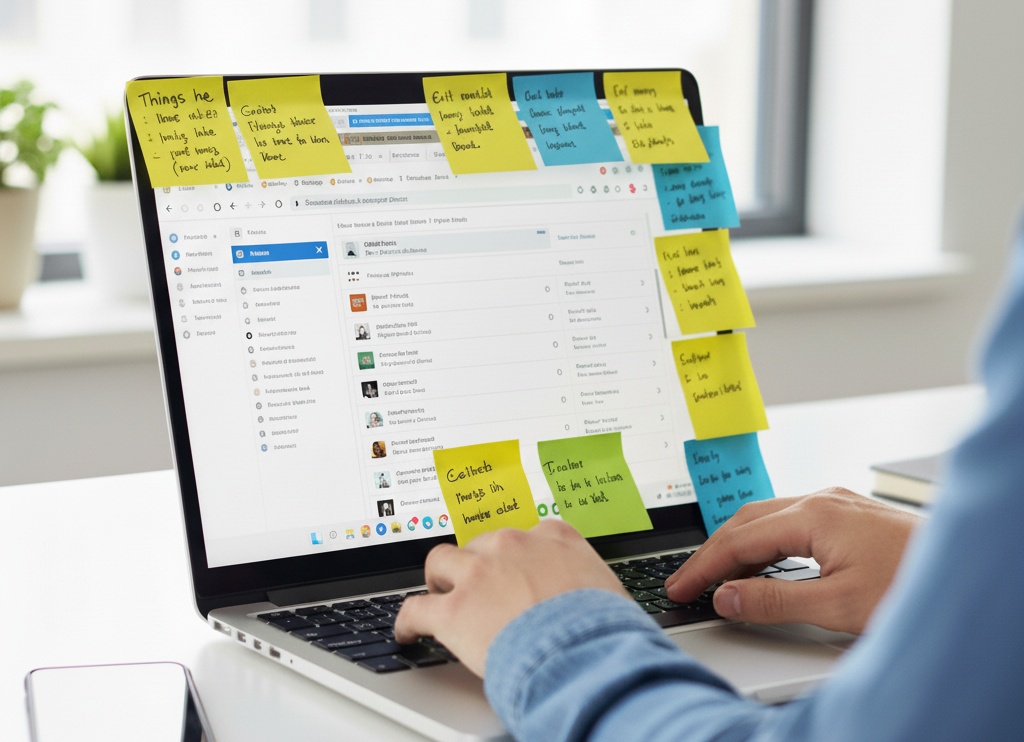
たとえば、僕の場合だと以下のような感じ。
- その場で作成したIDやパスワード
- WEBページ内から抜粋した内容
- 後々やりたいことリスト
- 作業中によく開くWEBページのURL
- 作業中によく使う定型文のコピー用に

でもこれって、普通にメモ帳アプリなんかにメモしておけばいいのでは?
起動→保存って動作も面倒だし。
紙のメモ帳程度の走り書きができれば、それで十分なんだけどなぁ。

こんな時に便利なのが、付箋アプリです。
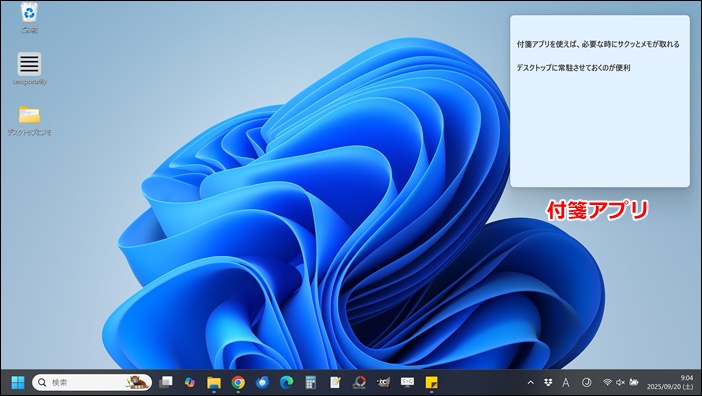
デスクトップに常駐させておき、必要な時にパッと気軽にメモ。
メモ帳アプリとの最大の違いは、一度入力した内容が自動保存される点。
まさに紙のメモ帳のような利便性ですよね。
長期で保存する必要がない、走り書きのようなメモとしての使いかたに最適です。
使用したのはWindows標準の付箋アプリ
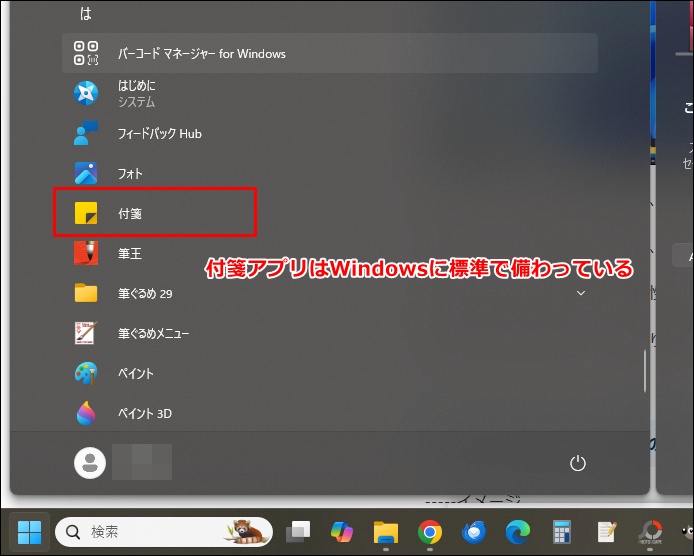
今回使用したのは、Windows標準の付箋アプリです。
とにかくシンプルで使いやすく、パソコン作業中のちょっとしたメモとしての使いかたに最適です。

付箋アプリの特徴(できること)
- 太字・斜体・下線・打消し線などの文字装飾
- 目的や用途別で付箋の色を変更
- 箇条書き表示
- 画像の貼り付け
- 付箋一覧を表示し、閉じた付箋の内容の確認や検索
- Microsoftアカウント連携で、複数端末間での同期
付箋アプリの使いかたとお気に入りの機能
付箋アプリは、Windows標準のアプリ。
というわけで、新たにインストール等は不要ですぐに使い始められます。
使いかた
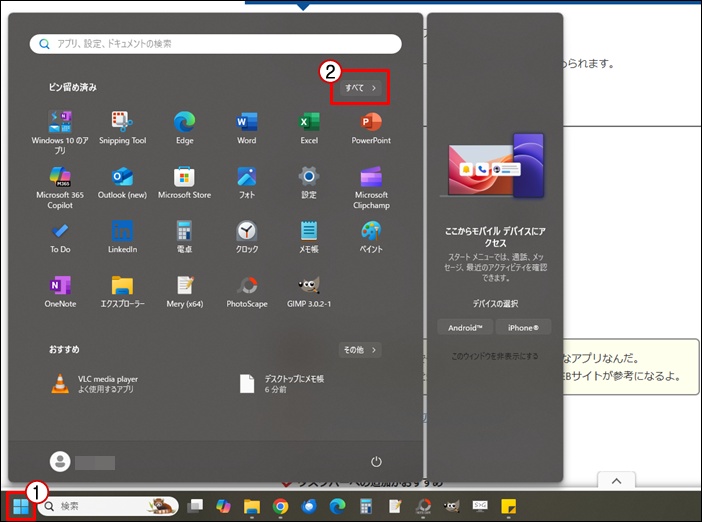
スタート → すべて
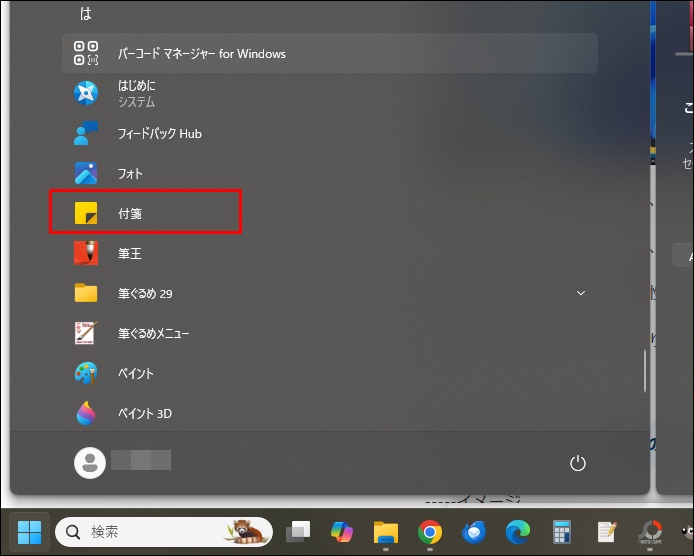
付箋
詳しい使いかたを知りたいって人は、以下のWEBサイトが参考になるよ。

- タスクバーへの追加がおすすめ
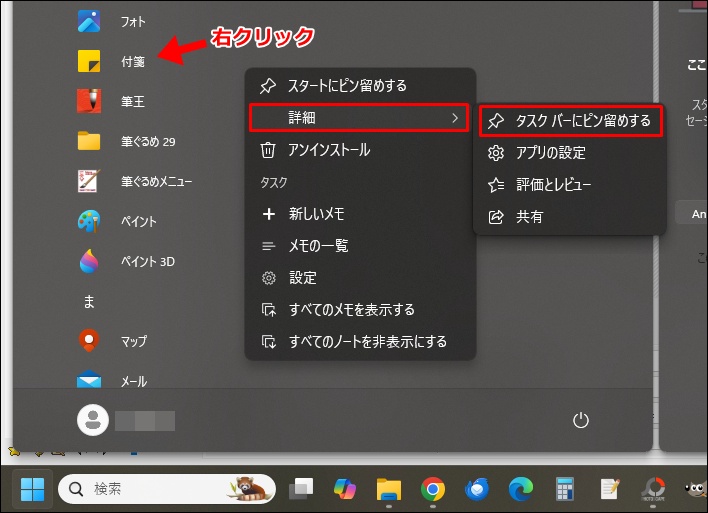
アプリを右クリック → 詳細 → タスクバーにピン留めする
使う度にアプリを探して起動するのは面倒すぎるからね。
お気に入りの機能
付箋アプリのここがお気に入り
- Windows標準アプリなので安心して使える
- 常時表示しておいても気にならないシンプルなデザイン
- 自動保存機能が便利
- シャットダウンしても、次回起動時に自動的にメモ帳が表示
Windows標準アプリなので安心して使える
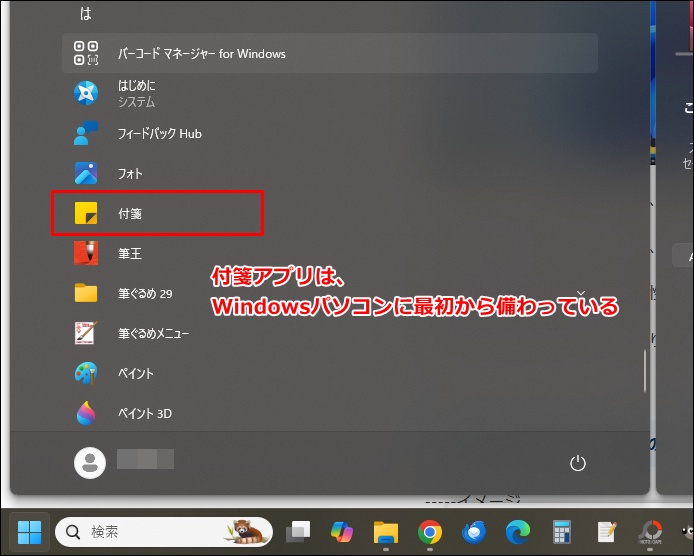
付箋アプリは、最初からパソコン内に備わっている純正のアプリです。
ということで、Microsoftの厳しい審査を通過しているのでウィルスなんかの心配は不要。
Windowsとの互換性もよく、エラーなんかが出づらいのも魅力ですよね。
動作もサクサクと軽く、安心して使えます。
常時表示しておいても気にならないシンプルなデザイン
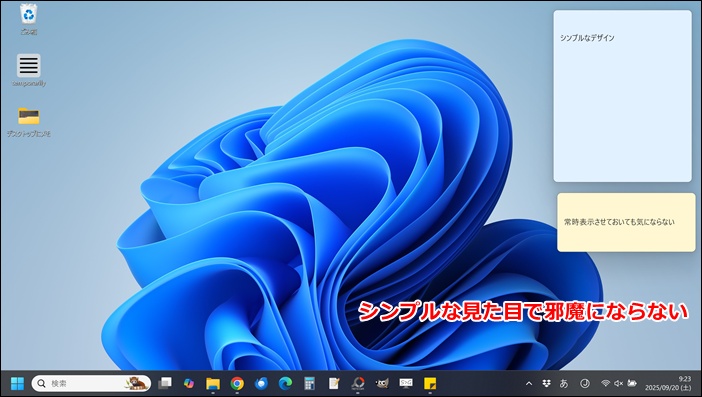
必要な時にすぐパッと使えるようにするには、デスクトップに常駐させておくのが便利。
ただし、常駐させておくとなると意外とデザインなんかが気になるものですよね。
その点、付箋アプリは【THE シンプルな見た目】でデスクトップにすんなり馴染んでくれます。
7色からカラーを選択できるのもGOODですね。

自動保存機能が便利
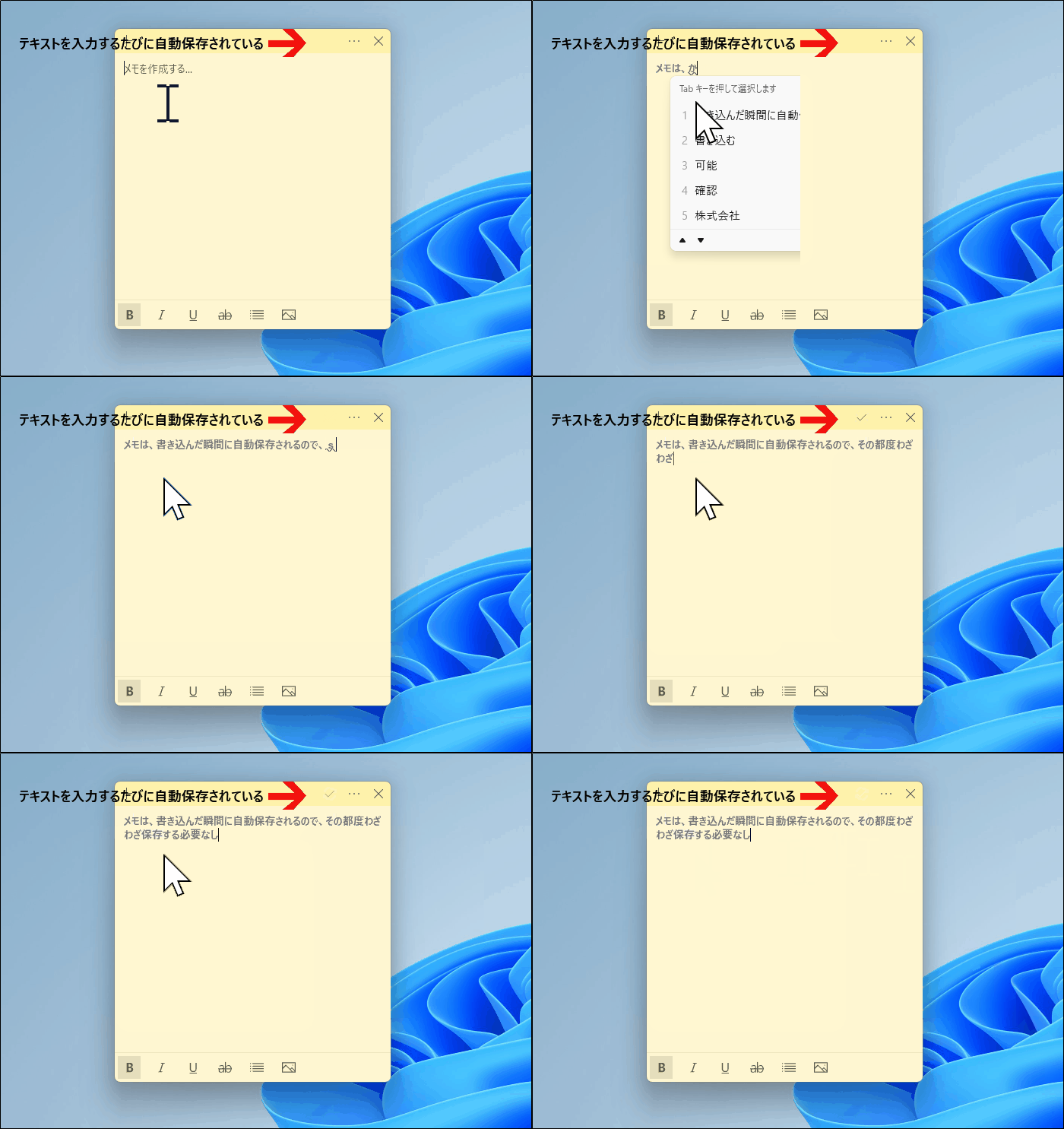
メモに書き込んだ内容は、その都度自動保存されます。
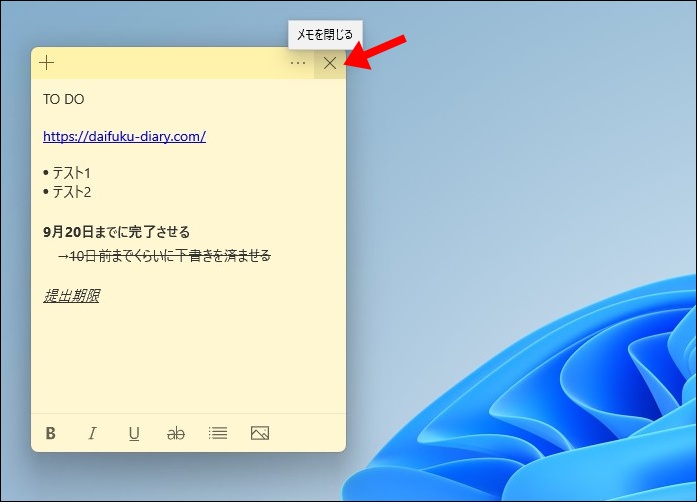
というわけで、誤ってメモを閉じてしまったとしても内容が失われることなし!
自分で削除しない限りメモが失われることはなく、まるで紙のメモ帳のような安心感ですね。
紙のメモ帳の使い勝手の良さと、デジタルの利便性の良いとこどり!
シャットダウンしても、次回起動時に自動的にメモ帳が表示
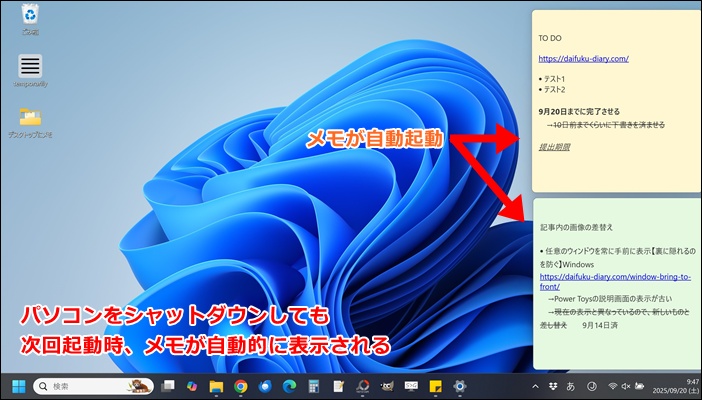
この付箋アプリ、シャットダウン前に閉じない限り、次回パソコン起動時に自動で立ち上がってくれます。
要は、自分で付箋アプリを終了させない限り、常にデスクトップに常駐しているってこと。
これ、使う度にわざわざアプリを立ち上げる必要がないので、めちゃくちゃ便利ですよね。
再度表示したい時は、メモ一覧から簡単に再表示が可能なんだ。
| メモを閉じる | メモの再表示 |
 |
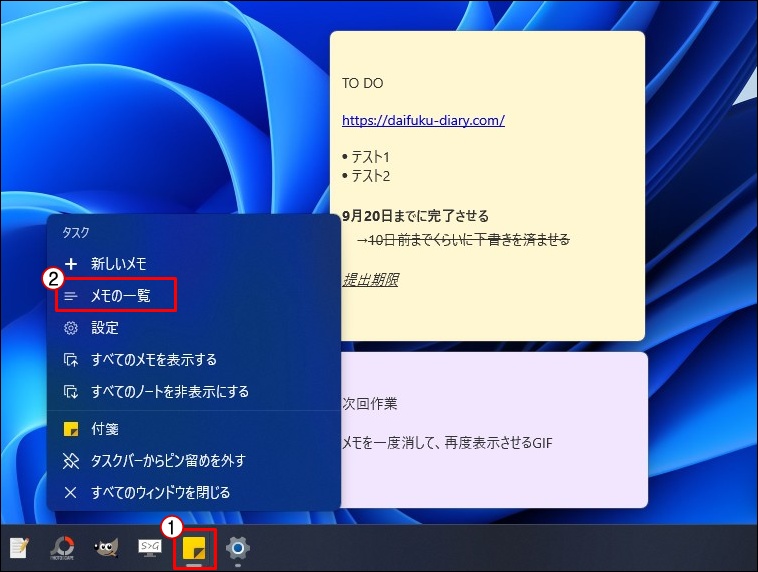 |
| 閉じたいメモをクリック → 閉じる | アイコンを右クリック → メモの一覧 → ⋯ → メモを開く |
画像はクリックで拡大表示できます
メモは常に最前面に固定表示させておくと便利
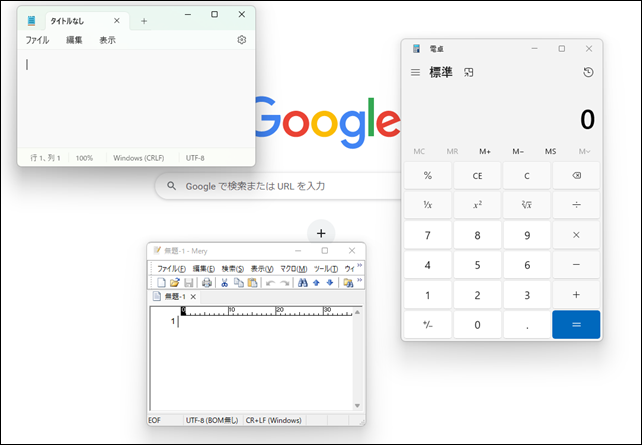
Windowsには、指定したウィンドウを作業中に常に最前面に表示させる機能があります。
その名も【常に手前に表示】。
この機能が付箋アプリとの相性抜群なんですよね。
どんな作業中でも最前面にメモが常に表示されるので、使い勝手の良さが格段にあがります。
どんな作業中も、常にウィンドウが手前に固定表示されるようになるんだ。
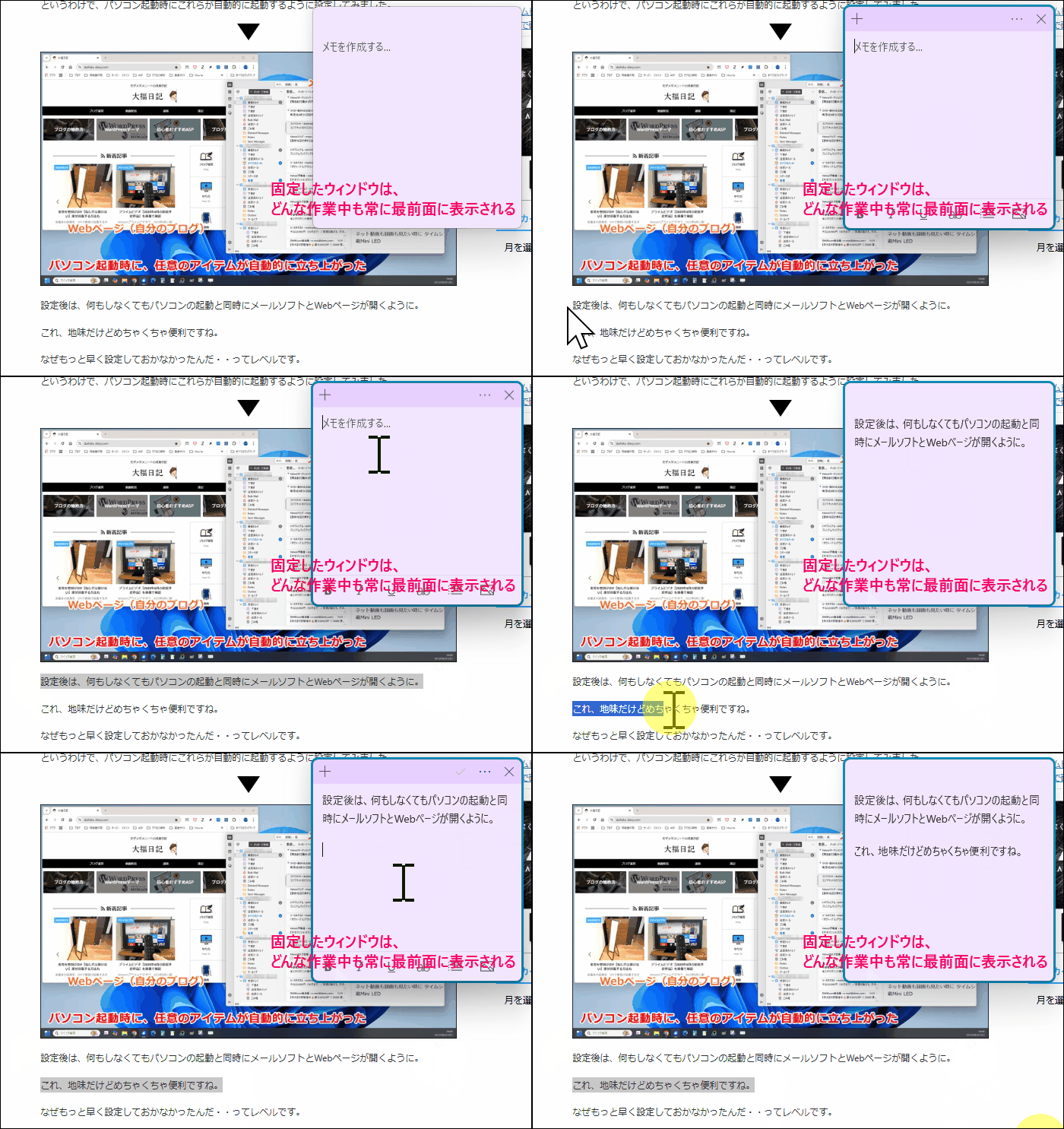
まさに、机に置いてある紙のメモ帳のような使い勝手の良さだね。
【常に手前に表示】の使いかた
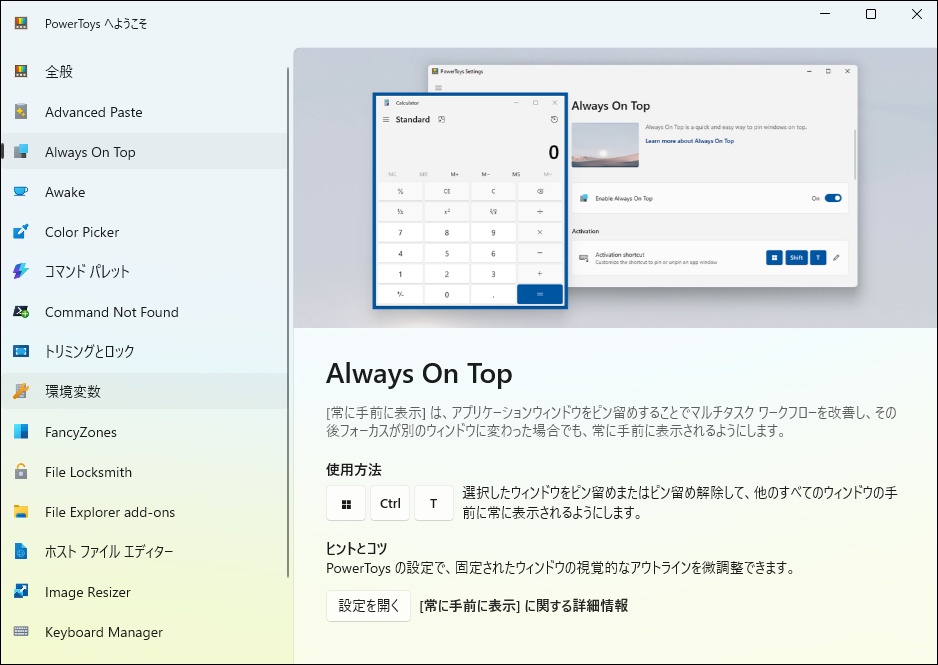
【常に手前に表示(Always On Top)】は、Microsoft公式ツール「Power Toys」をインストールすることで使用可能になります。
「Power Toys」は、知る人ぞ知る!的なWindowsの超便利ツール。
Microsoft公式ツールなので、安心してインストールすることができます。
-
-
任意のウィンドウを常に手前に表示【裏に隠れるのを防ぐ】Windows
続きを見る
まとめ:付箋アプリは一度使うと病みつき間違いなし
デスクトップで気軽に使えるメモ帳「付箋アプリ」。
一度使えば、その便利さに手放せなくなること間違いなしです。
パソコン作業中の「しまった・・メモしておけば」なんて失敗はもう不要になりますね。
記事内で紹介した【常に手前に表示】との併用も本当に便利なので、ぜひ参考にしてみてください。
- 関連記事