

AFFINGER5で、【番号付きリスト】の番号を途中からスタートさせる方法の紹介です。
記事後半では、任意の番号を指定する方法の紹介もしています。
こんな人のお役に立てる記事です。

間にテキストを入れると、どうしても再度カウントが「1」からになってしまうんだけど。
AFFINGER5で番号付きリストの開始番号を途中からスタートさせる
番号付きリストの開始番号を、途中からスタートさせたいときってありますよね。
でもこれ、出来そうで実はできないんですよね。
実際にやってみた結果がコレです。
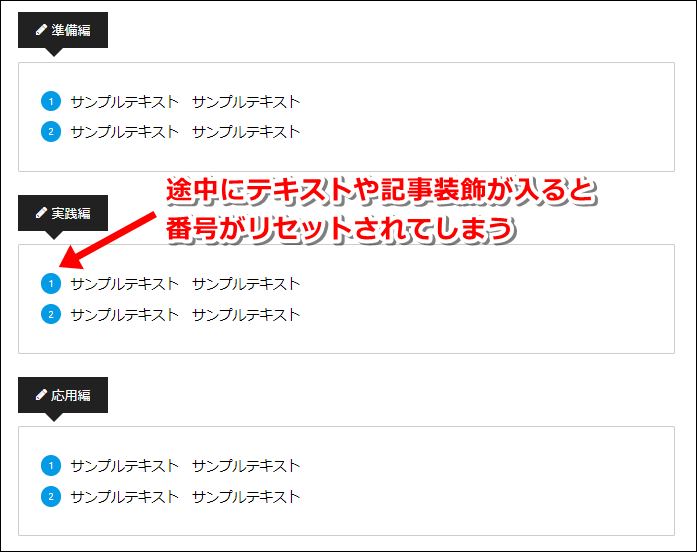
【準備編】で①、②とこれば、本来は【実践編】は③、④と続かせたいのですが・・。
で、結論から言うと、AFFINGER5では「番号付きリストの開始番号を途中からスタート」させることはできません。

でも、厳密に言うと完全にできないというわけでもないんだけど。

正しく言い換えると、「記事装飾内の番号付きリスト」を使った場合はできません。
ただし、それとは別機能のカウント機能を使用することで、以下のような表示が可能になります。
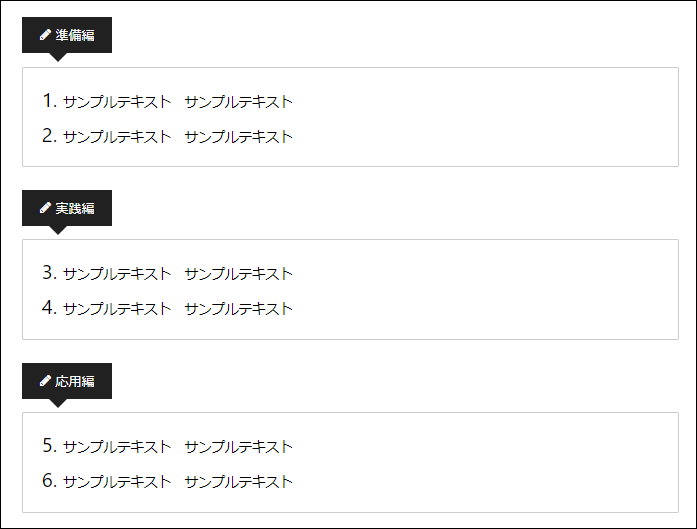
「記事装飾の番号付きリスト」とは若干見た目は異なりますが、本来の目的はしっかりと果たせていますね。
というわけで、早速カウント機能の使い方を解説していきます。
カウント機能とは
選択したテキストに順番にカウント(番号)を付与できる機能。
番号付きリストとは異なり、離れた場所にあるテキストにも連番の番号を表示することができる。
カウント機能の使い方と番号のリセット方法
カウント機能を使用すれば、テキスト同士が離れていても連番で番号を表示することが可能です。
また、連番の番号は途中でリセットし、再度「1」からカウントをスタートさせることも可能です。
設定手順
- テキストを入力
- カウントを付与
- カウントをリセット
step
1テキストを入力
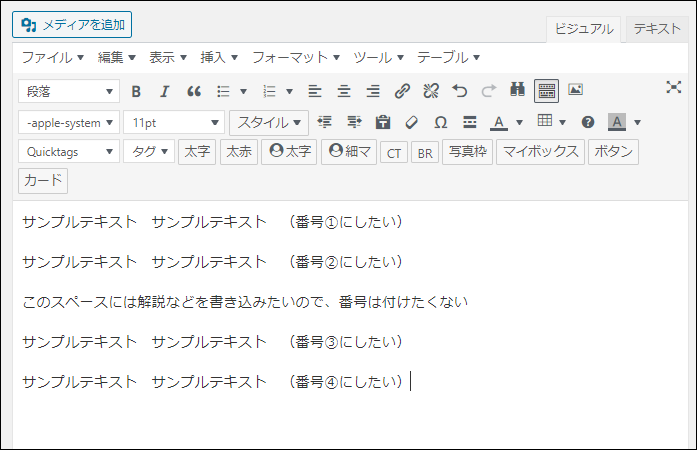
まずは、カウントを付与したいテキストの入力を先に済ませます。
step
2カウントを付与
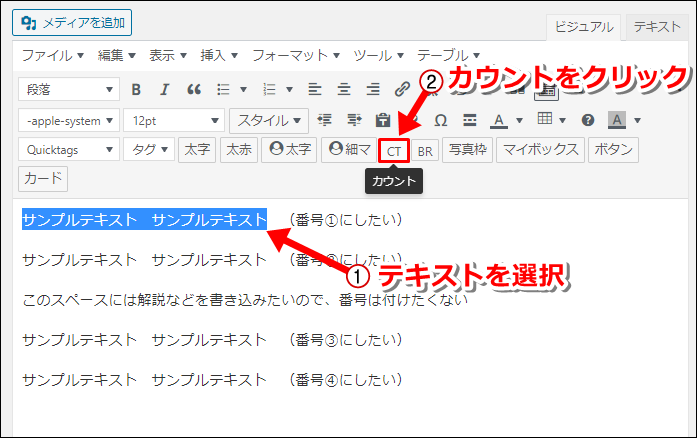
カウントを付与したいテキストを選択 → CT
カウントの付与は、テキスト一つずつ行っていきます。
同時に複数のテキストを選択して、一括してカウントを付与することはできません。
step
3カウントをリセット
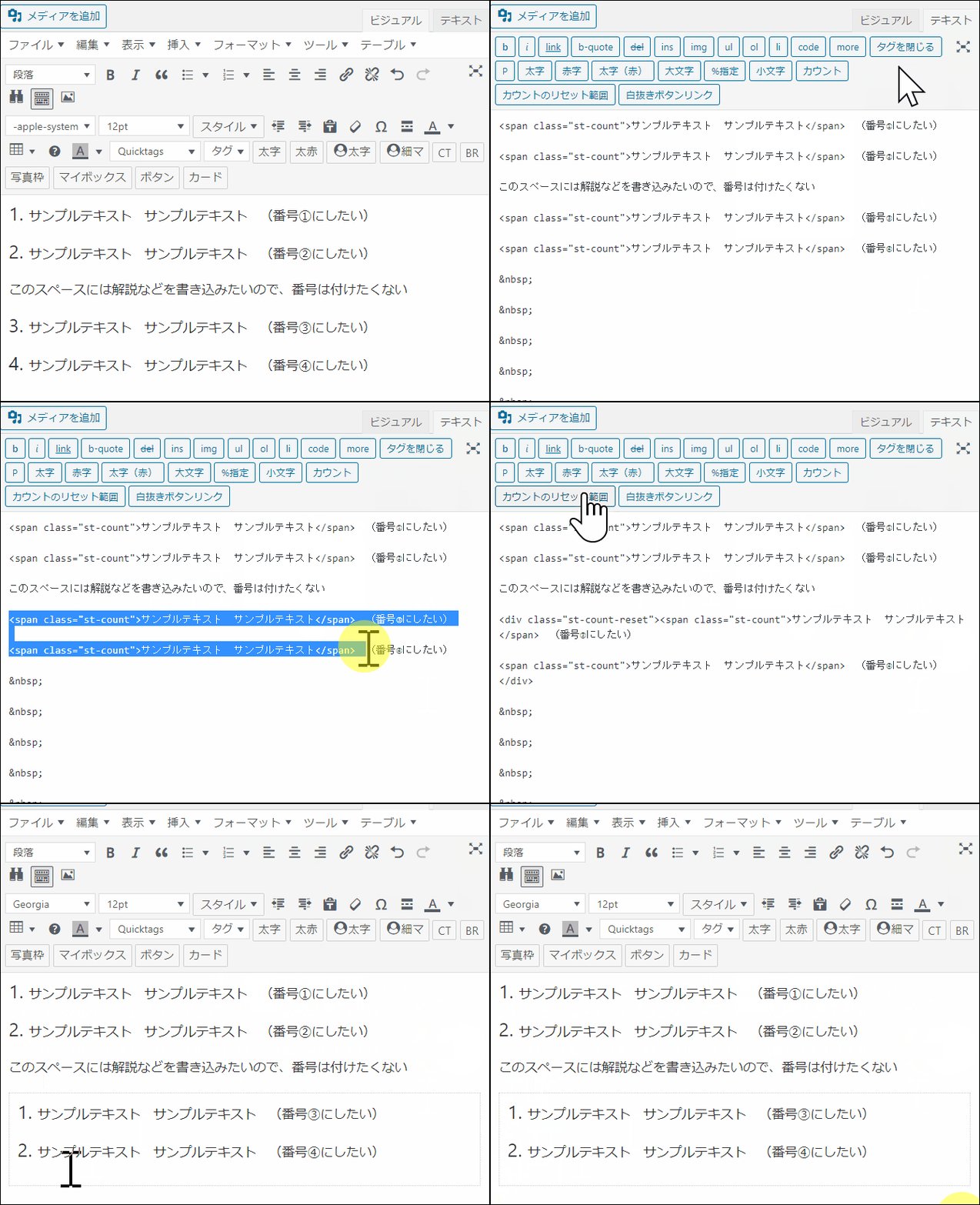
カウントをリセットし、再度「1」からスタートさせたいときは、以下のように設定します。
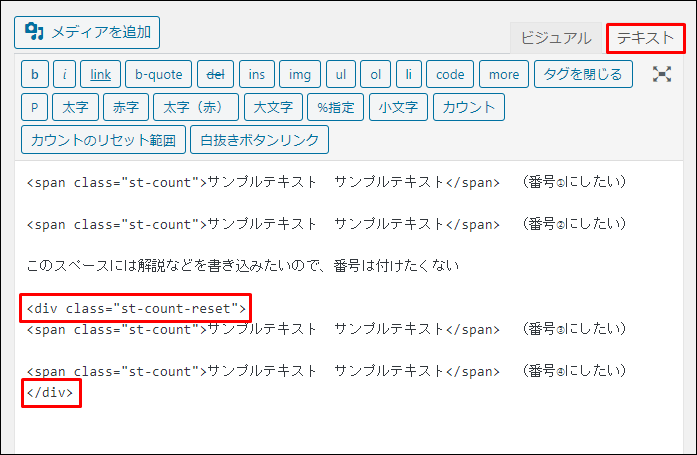
- テキストエディタ
- カウントをリセットしたい箇所を<div class="st-count-reset"></div>で囲う

カウント機能は見出し内でも使用できる
カウント機能は、以下のように見出し内で使用することも可能です。
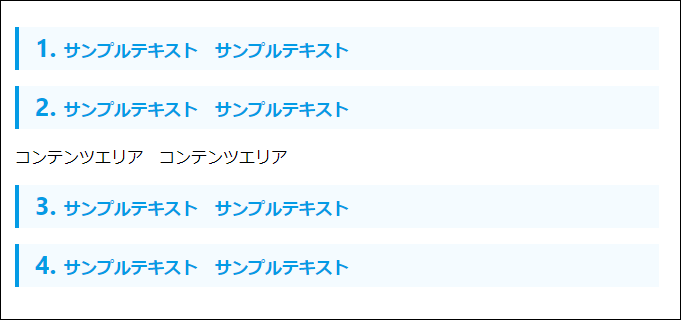
テキストを入力 → カウントを付与 → 見出し装飾
AFFINGER5の記事装飾を使わなければ更にできる2つのこと
これまで紹介してきた「カウント機能」には、実はできないことが2つあります。
- 開始番号を好きな数字に設定する
- 番号を直接指定する
これらの設定を行いたい場合は、AFFINGER5の記事装飾は使わずに、あえてWordPress標準の機能を利用します。
言っている意味がよくわからない。
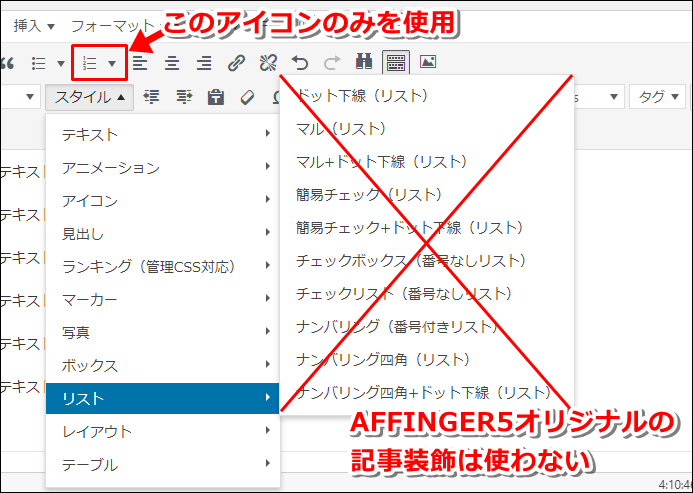
番号付きリストをさらに自由に
- 開始番号を好きな数字に設定する
- 番号を直接指定する
開始番号を好きな数字に設定する
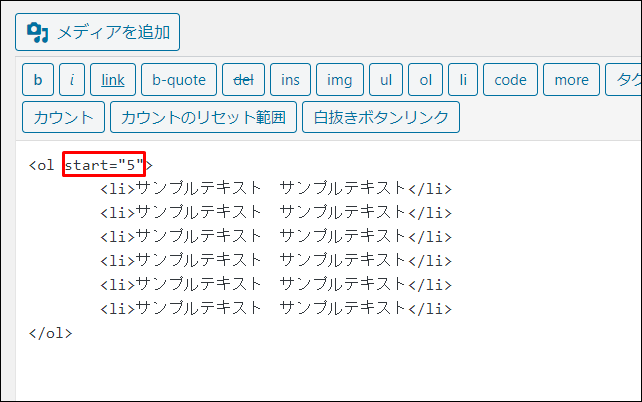
「ol」に start="ここに開始番号" を入力
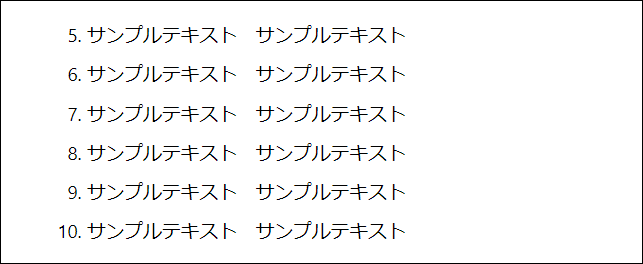
実際の表示のされ方がこれ
番号を直接指定する
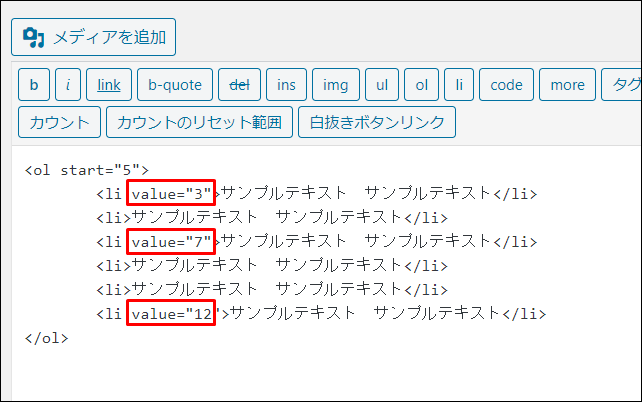
「li」に value="ここに番号" を入力
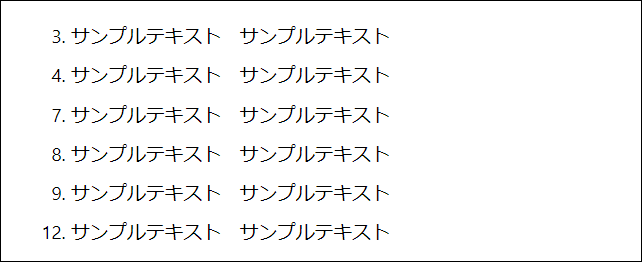
実際の表示のされ方がこれ
まとめ:番号付きリストを使いこなそう
番号付きリストは、手順などを伝えるときにとても便利です。
わかりやすいブログ記事を作るためには、箇条書き同様、必須のアイテムですね。

こんな時には、ぜひ紹介した方法を試してみて下さい。
- 関連記事
【当ブログ限定】AFFINGER6購入オリジナル特典

当ブログを通して「AFFINGER6」を購入していただくと、以下の特典をお付けしています。
購入特典【ブログスタートダッシュキット】
- オリジナルキャラクター(576体から2体選べる)プレゼント
- 会話吹き出しで使えるキャラクター15表情(2体分作成)
- ファビコン作成
- ブログ添削AIプロンプト
- すぐに使える設定ガイド
以下のページで詳しく紹介していますので、ぜひご覧ください。