HPのパソコン【OmniBook X Flip 14-fm】にて、Battery Managerを使う方法の紹介です。
機能をオンにすることで、バッテリーの劣化を防ぎ寿命を延ばすことができます。
こんな人のお役に立てる記事です。

これを使うとバッテリーの寿命が長持ちするって見たんだけど。
標準で機能が搭載されているはずだけど、どこから設定するの?
Battery Managerをオンにしてバッテリーの寿命を延ばす
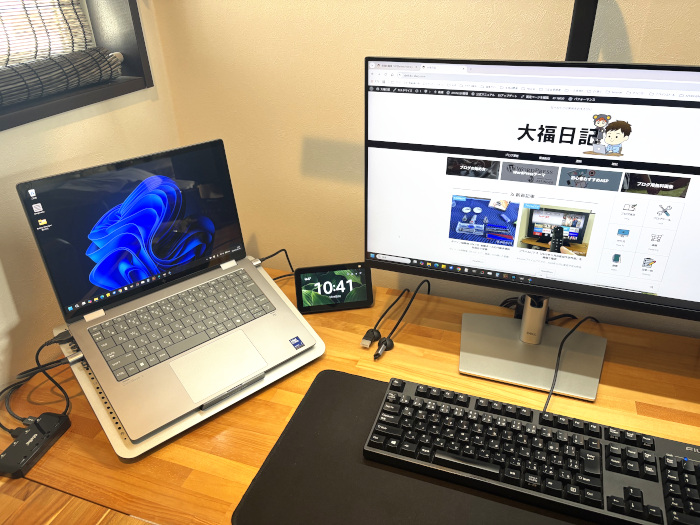
こちら、僕が使っているHPのパソコン【OmniBook X Flip 14-fm】です。
普段は外部ディスプレイと接続し、デスクトップパソコンのような使い方をしています。
それって、バッテリーによくないんじゃなかった?
でも、このPCには「Battery Manager」ってソレを防ぐ機能が搭載されているみたいなんだ。

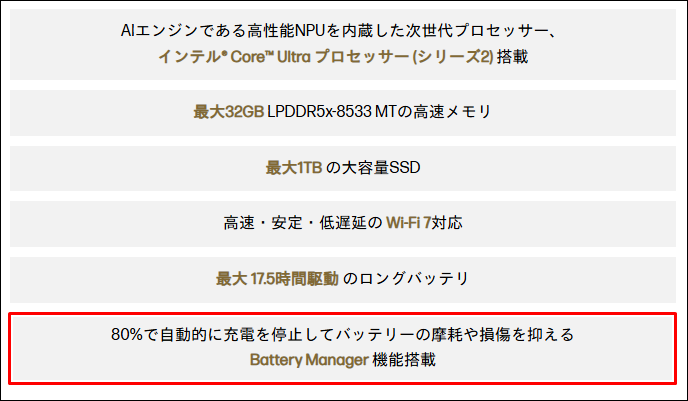
HP公式【OmniBook X Flip 14-fm】の商品説明ページより
だけど問題なのは、肝心のこのBattery Managerの使い方が全然わからないこと・・。
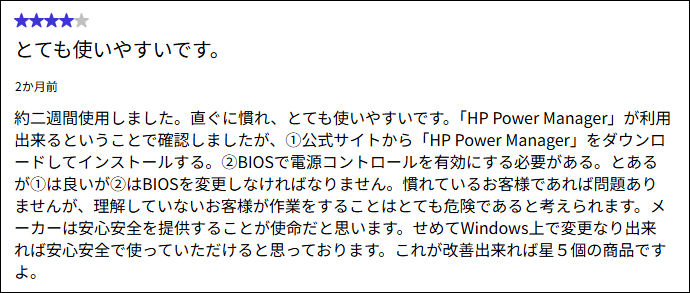
ネットで調べるも出てくるのは【HP Power Manager】の使い方ばかりで、【Battery Manager】の情報は見当たらず。
どうやら【HP Power Manager】も同じような機能をもつツールらしいのですが、新たにインストール&設定をする必要があります。
しかもそれが、どうやら素人には難易度の高そうな予感・・。

でもこれ、知識のない人はあまりいじらない方がいいみたいだね。
BIOSとは、パソコンの電源を入れたときに一番最小に動く基本のプログラム。
CPUやメモリなどの部品がきちんと動けるかを確認し、WindowsのOSを起動させる「スタート役」のソフト。
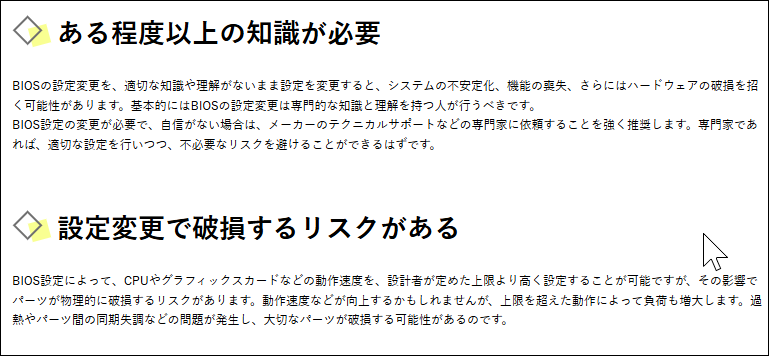
便利な機能は使いたいけど、リスクのあることはしたくないですよね。
というか、そもそも【OmniBook X Flip 14-fm】には最初からこの機能がデフォルトで搭載されているはず・・。
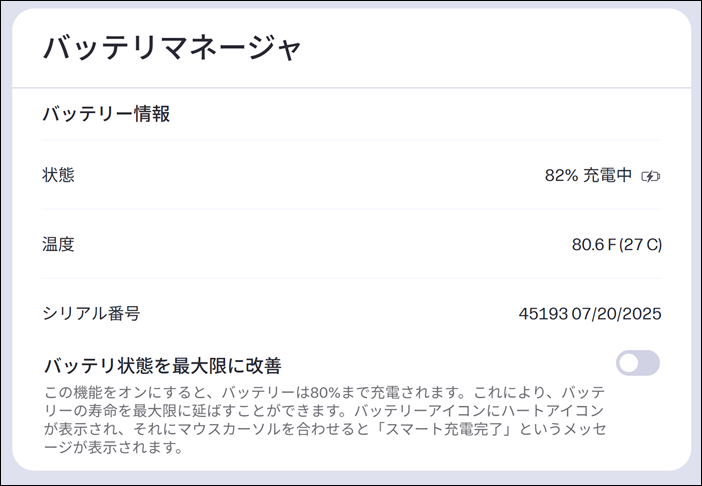
というわけで、何時間もいじくりまわした結果、やっと【Battery Manager】を発見&設定をすることができました。
最近の家電製品って、昔のように取説がついてこないんで不便ですよね。
今回はネットで調べても全然やり方がわからず苦労しました。
しかもこの機能、デフォルトではオフになっているので設定した人しか使えないという・・。
何はともあれ、やっとこれで今後はバッテリーの劣化を心配せずに充電しっぱなしで使えます。
充電しっぱなしがバッテリーに与える影響
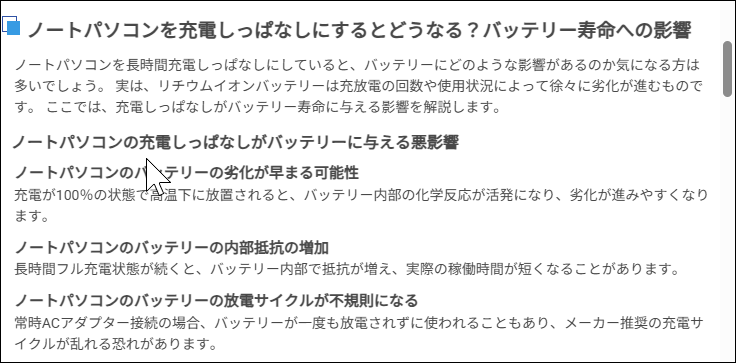
ドスパラ:ノートパソコンを充電しっぱなしで使うときに確認すべきポイント
上記の通り、やはり常時電源に差しっぱなしの充電はよくないみたいですね。
バッテリーの劣化はもちろん、最悪の場合は膨張からの発火・破裂なんて心配も・・。
しっかり対処して、こうならないようにせねば。
Battery Managerの起動の仕方と設定方法
手順
- アプリを起動
- バッテリーマネージャーをオンに
- 設定を確認
step
1アプリを起動
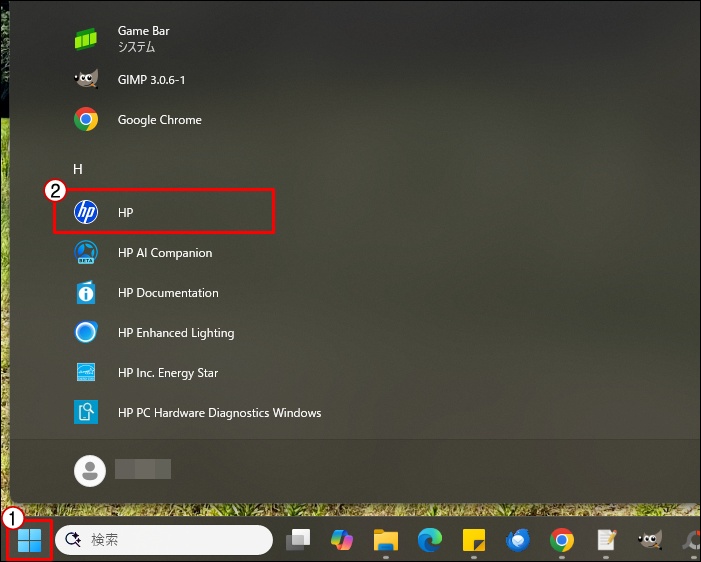
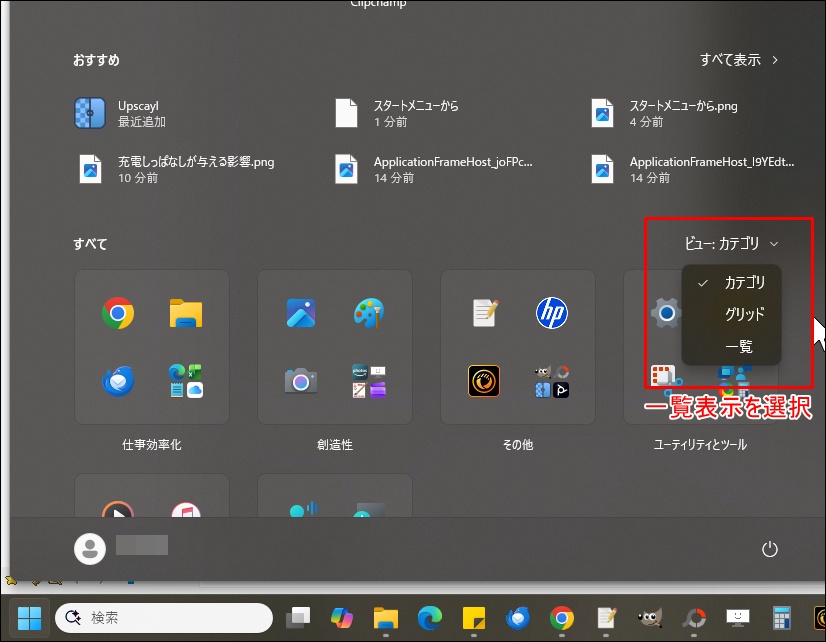
スタート → HP
スタートメニューにこの画面が表示されない場合は、ビューを切り替えよう。
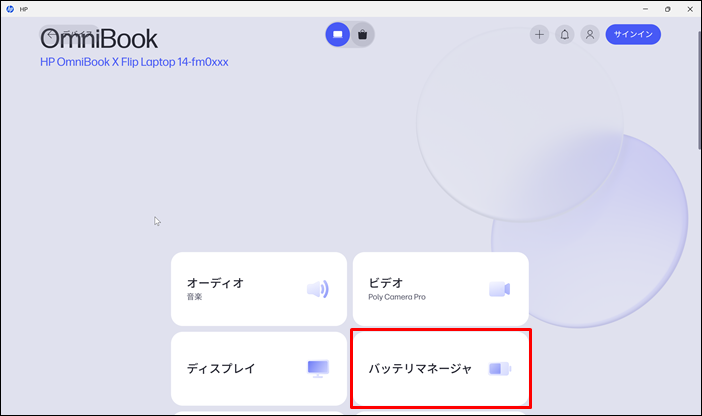
バッテリーマネージャー
画面が切り替わった直後の場合、「バッテリーマネージャー」が表示されていないことがあります。 その場合は、しばらく待っていると表示されるはずです。

step
2バッテリーマネージャーをオンに
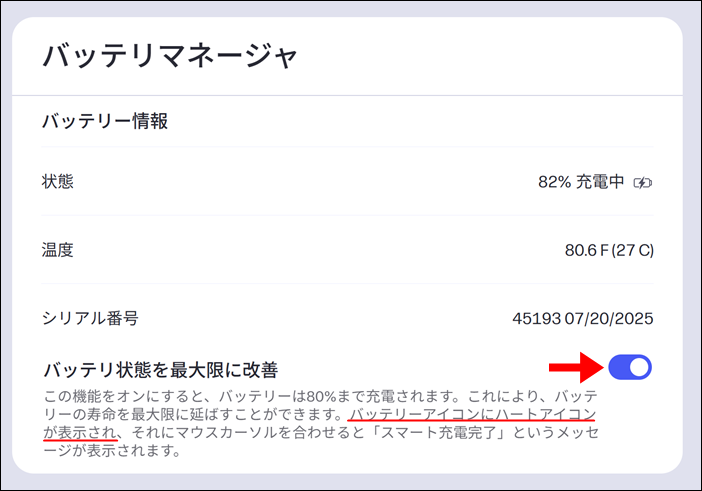
バッテリー状態を最大限に改善 → オンに
実際にちゃんと機能しているか、確認してみよう。

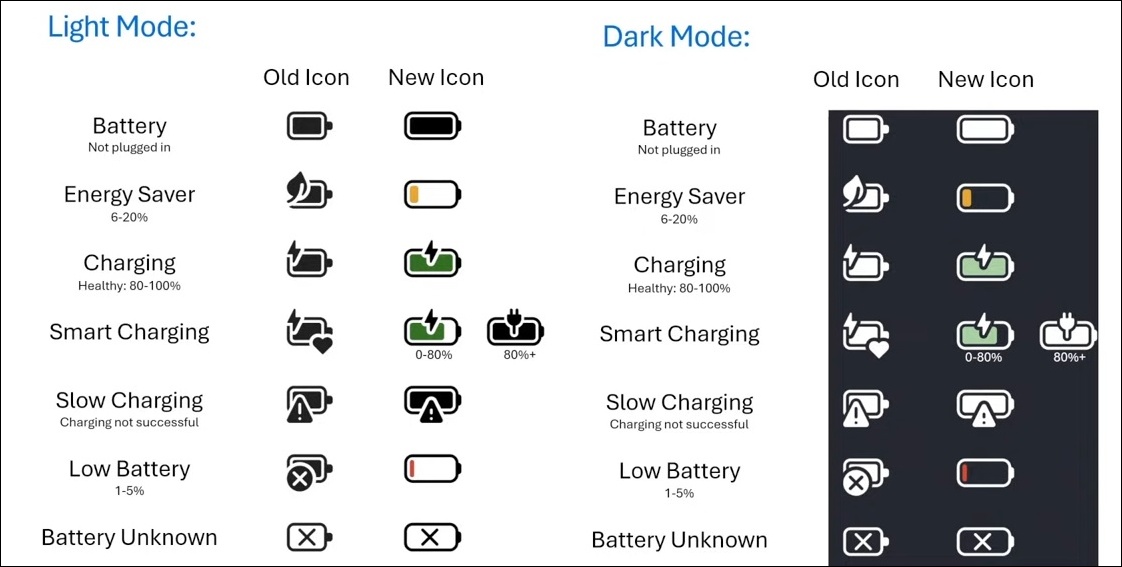
表示の仕様が変更
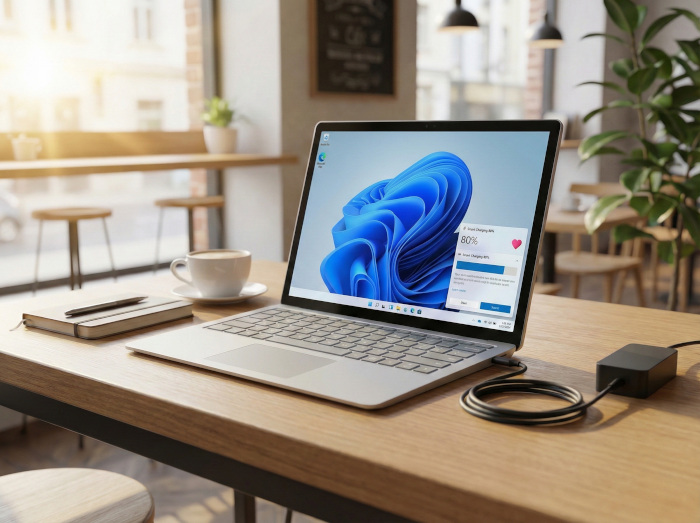
画像内の説明では、スマート充電完了時にバッテリーアイコンにハートマークが表示されるとされています。
ですが、2025年11月のMicrosoftの仕様変更により、現在はアイコン表示のされ方が異なっています。(ハートマークは表示されない仕様に)
新しいバッテリーアイコン表示を見てみる
参照元1:Windows 11、新しいバッテリーアイコンが正式リリース - 残量表示にも対応
参照元2:Windows 11 gets a colourful taskbar battery with percentage that actually helps, now rolling out
step
3設定を確認
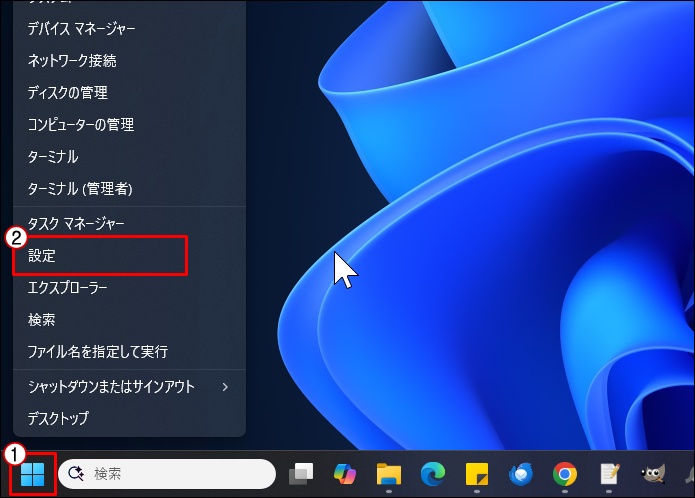
スタート(右クリック) → 設定
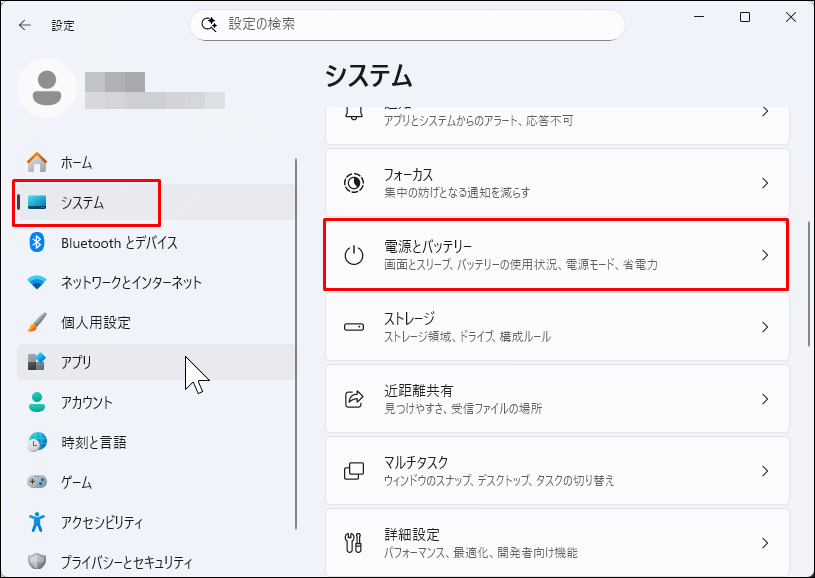
システム → 電源とバッテリー
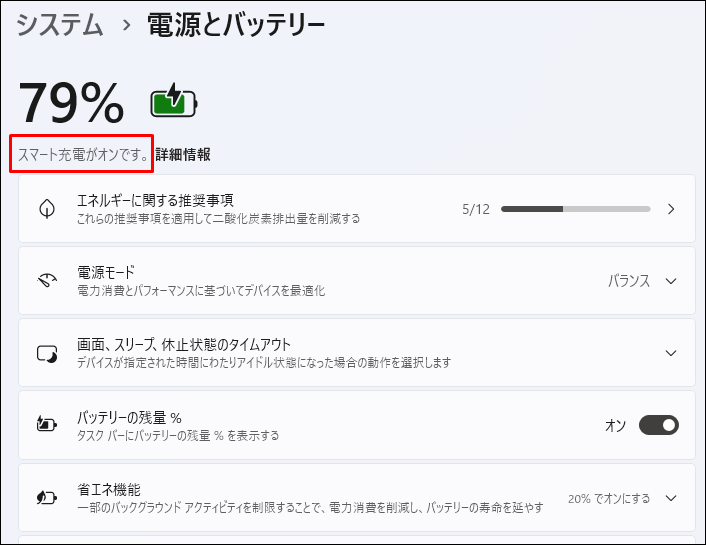
画像の通り「スマート充電がオンです。」と表示されていれば大丈夫です。
バッテリーの残量が低く、まだ充電を行っている最中の場合は表示されません。バッテリーが79%以上になってから再度確認してみてください。
スマート充電の働きを確認する方法
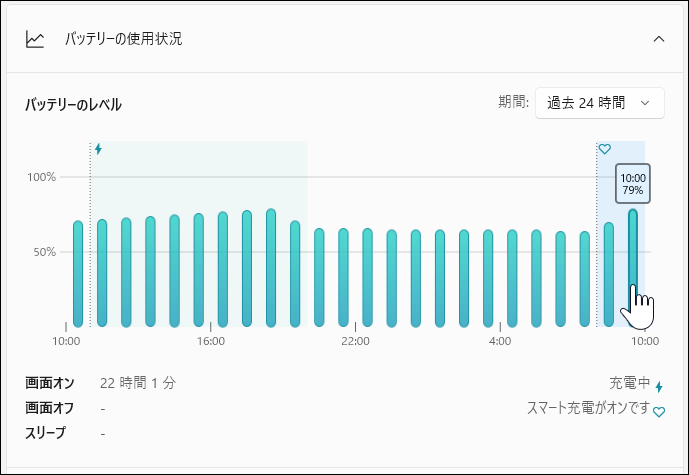
スタート(右クリック) → 設定 → システム → 電源とバッテリー → バッテリー使用状況
上記の通り、スマート充電が働いている場合は、最大充電量が79%となっています。
これなら過充電によるバッテリーの劣化を防止できるね。
ACアダプターは2つ持ちがおすすめ
ノートパソコンに電源を供給するACアダプター(充電器)は、もう一つあると便利です。
おすすめの理由は以下の通り。
- 接続や収納の手間を削減
→毎回の抜き差しを避けられる上、それによるケーブルの摩耗を防ぐ - 異なる場所への常設
→部屋ごとに設置してあれば、パソコン本体だけを持っての移動で済む - 故障時のバックアップや予備として
→メインのものが壊れても、即座に電源の供給が可能
→予備がある安心感や旅行時の持ち運び用として
その点、通販で買う充電器は驚くほどコンパクトだよね。
ただし、なんでもいいってわけじゃないから購入時は以下のポイントをチェックだよ。
購入する際の注意ポイント
- 出力ワット数・電圧を確認
→PCが必要とする65W以上※が出力可能か?出力不足だと充電が遅く、動作が不安定に※OmniBook X Flip 14-fmの場合(20V/3.25A以上出力)
- 保護機能(加熱・過電流防止)の有無
→PSEマークのあるものを選ぶ(粗悪品は発熱や火災リスクがあるため安全性を優先) - USD PD対応の高品質なケーブルを選ぶ
→USD PD非対応のケーブルを使用すると、電力制限やデータエラーで充電不可・不安定になることがある
以上の点を踏まえて、HP【OmniBook X Flip 14-fm】に最適なおすすめの充電器を2つ紹介します。
Anker Nano II 65W
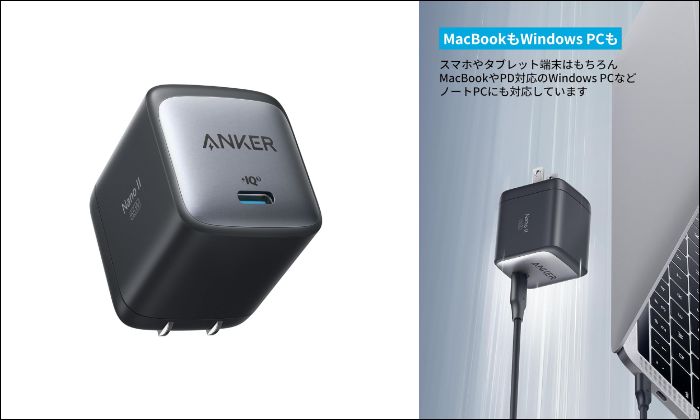
コンパクトさ重視で選ぶならこれ。
純正のACアダプターの大きさは一体なんだったの!?ってなるくらい、超コンパクトサイズです。
充電器を持ち運ぶ機会の多い人におすすめです。
パソコンだけでなく、もちろんスマホやタブレットの充電にも使えます。
UGREEN Nexode 65W 急速 充電器
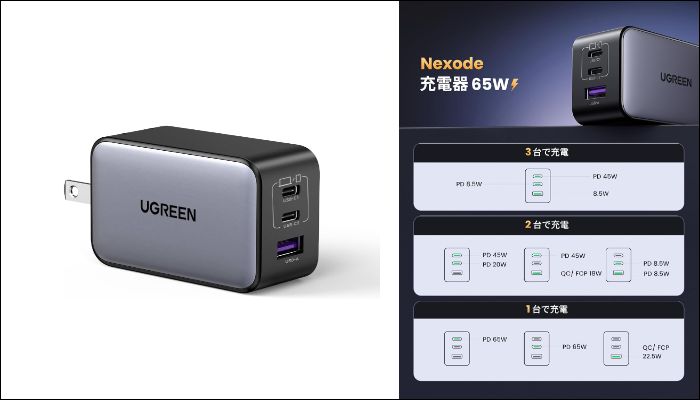
パソコン用としてでなく、幅広い用途で使いたいならこれ。
最大3つのデバイス※を同時に充電可能です。
※3台同時の場合の出力は【PD45W・PD8.5W・8.5W】
一つ持っていれば何かと大活躍間違いなしの万能タイプです。
おすすめのケーブル
せっかく良い充電器を買っても、使用するケーブルが粗悪品では意味がありません。
粗悪品のケーブルは充電ができなかったり、最悪の場合はパソコンの故障につながるため注意が必要です。
UGREEN USB-C ケーブル Type-c
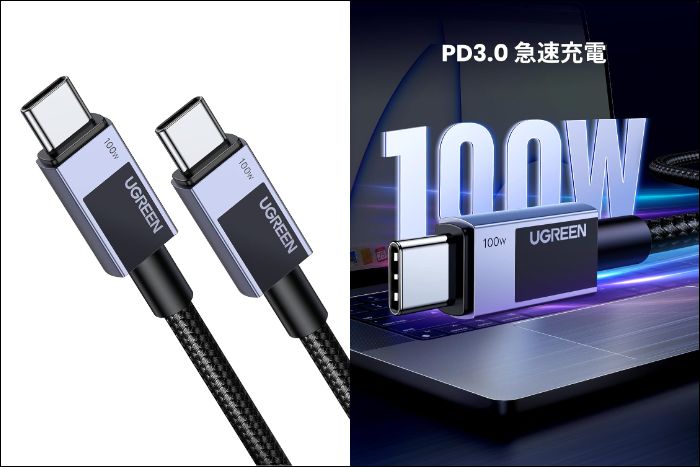
USD PDに対応した、高耐久ナイロン編みのケーブルです。
長さの選択肢も多く、用途に合わせて選ぶことが可能。
参考までに【OmniBook X Flip 14-fm】に付属のACアダプターは、USB-Cコード1.8m・電源コード1mの総延長で約2.8mあります。
Anker 高耐久ナイロン USB-C & USB-C ケーブル 100W
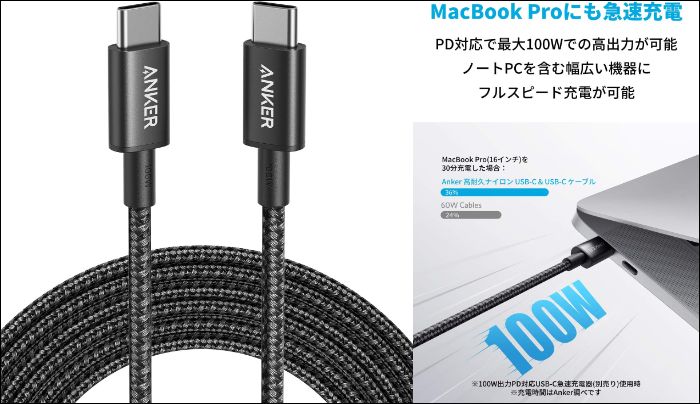
こちらの高耐久ナイロン編みのAnkerの商品。
好みのカラーを3色から選ぶことができます。
人気のAnkerの商品で揃えたい人におすすめです。
まとめ:バッテリーを長持ちさせよう
HPのパソコン【OmniBook X Flip 14-fm】には、バッテリーを長持ちさせる機能「Battery Manager」が搭載されています。
が、残念なのはこの機能がデフォルトではオフになっていること。
それでいて、どこから設定するのかがとにかくわかりづらい。
というわけで、僕同様ノートPCを常時電源に繋ぎっぱなしで使用される人は記事を参考に設定を行ってみてください。
- 関連記事