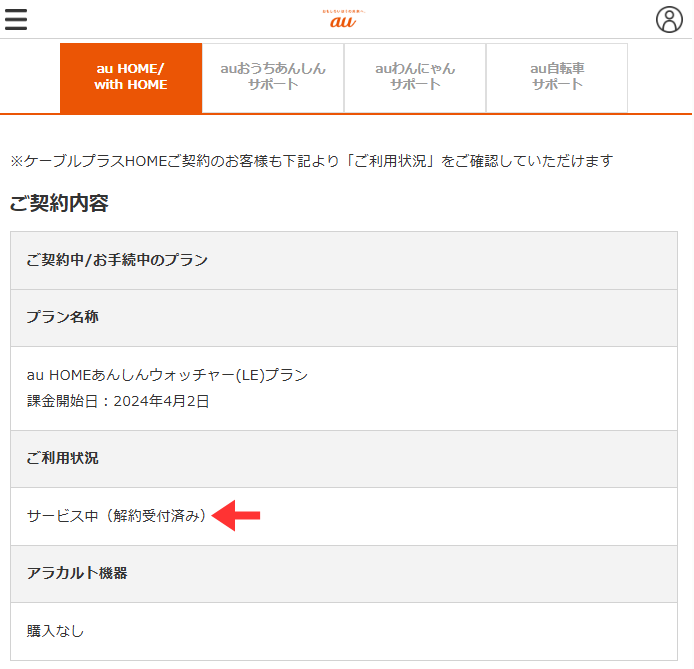

KDDIのみまもりGPS「あんしんウォッチャー」をオンラインで解約する方法の紹介です。
実際に表示される画面を参考に、わかりやすく手順を解説していきます。
こんな人のお役に立てる記事です。

電話でも解約できるみたいだけど、オンラインでサクッと済ませたい。
詳しい解約手順を教えて。
あんしんウォッチャーをオンラインで解約してみた
こちら、我が家で利用している「あんしんウォッチャー」。
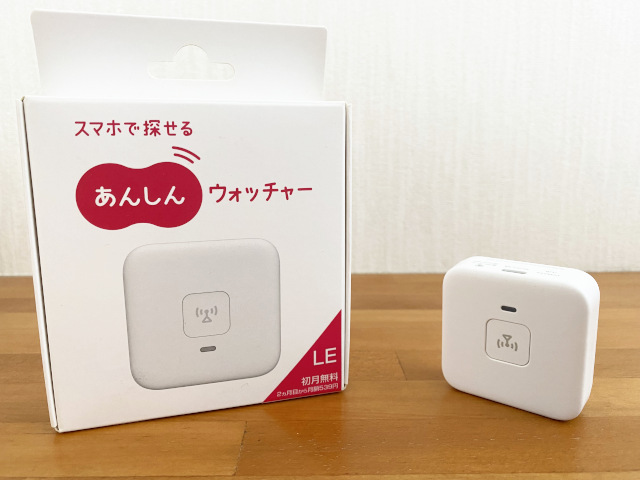
かれこれ1年くらいお世話になりましたが、この度不要になったため解約することに。
有料(月額539円)でしたが、あんしんウォッチャーの恩恵はすごく大きかったです。

これまでは、少し帰りが遅いだけでもソワソワしていたからね。

ちなみに解約の理由は、位置情報を確認したい対象者がスマホを持つことになったから。
というわけで、今後は無料のスマホアプリで位置情報を確認できることになりました。
で、本題の解約方法ですが「電話」と「オンライン」の2種類から選べます。
僕の場合は、時間に関係なく自分の好きなタイミングでサクッと手続きができるオンラインを選択。
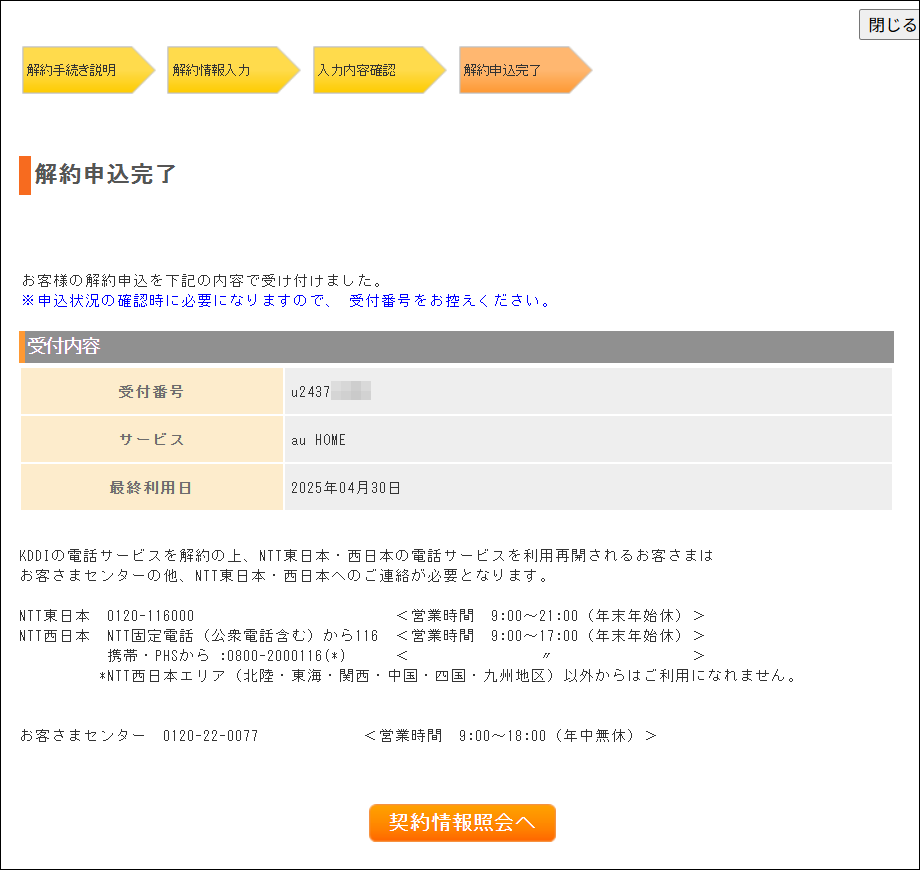
というわけで、無事オンラインで解約は済んだのですが・・。
実は全然サクッとはいかず、それなりに時間がかかってしまいました。
オンラインでの解約は手続きの入口が分かりづらかった
解約手続きをする前に事前にネットで調べたものの、やっぱりつまづきました。

大体どこも「My auから解約」としか書かれていないんだよね。
若干いやな予感はしていましたが、実際に手続きをしてみると、やはり思った通りスムーズにはいきませんでした。
My au内のどこから解約手続きを進めればいいのか全然わからず、時間ばかり食う羽目に・・。
ちなみに解約手続きの入口さえわかっていれば、解約作業自体はすごく楽ちんでした。
「解約」って、なぜかメニュー内に全然出てこないんだよね。
オンラインでのあんしんウォッチャー解約手順
まずは、解約前にこちらをチェック。
解約前に確認しておきたいこと
- 違約金は発生しない
・どのタイミングで解約しても違約金は発生しないが、無料期間中に解約しても残りの期間に対する返金はない - 日割り計算はされない
・月の途中で解約しても日割り計算はされない。ただし、どのタイミングで解約しても月末までは利用可能。 - 再契約時にはデメリットがある
・再契約時は、初期費用2,200円がかかる
・これまで使用していた端末は再利用できず、新たな端末が必要(解約後、翌月までの再契約の場合のみ同じ端末が利用可能)
でも再利用できないってことは、譲ることも売ることもできないね。

手順
- My auにアクセス
- ログイン
- 契約情報の確認
- 解約手続きに進む
- 契約内容を確認して解約を承認
step
1My auにアクセス
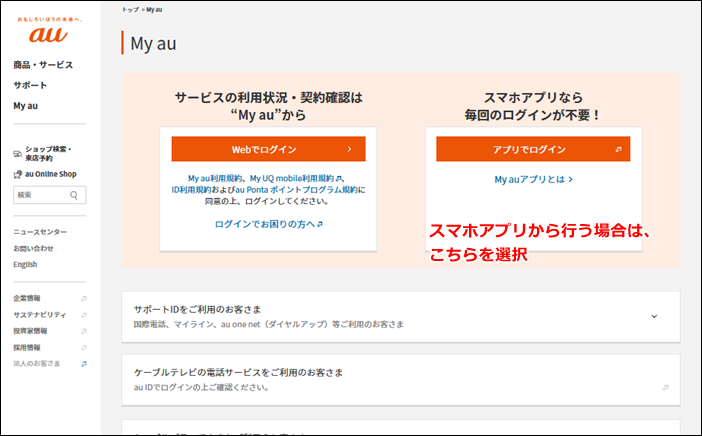
My au → Webでログイン
step
2契約情報の確認
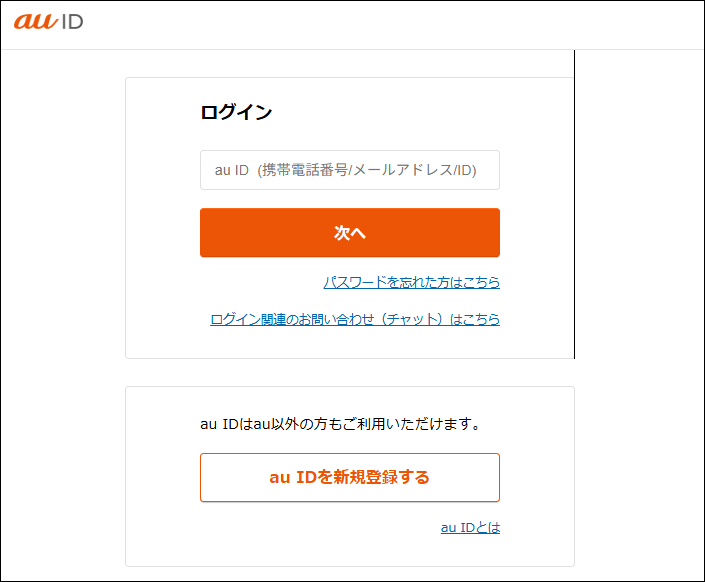
au IDとパスワードを使用してログイン
step
3契約情報の確認
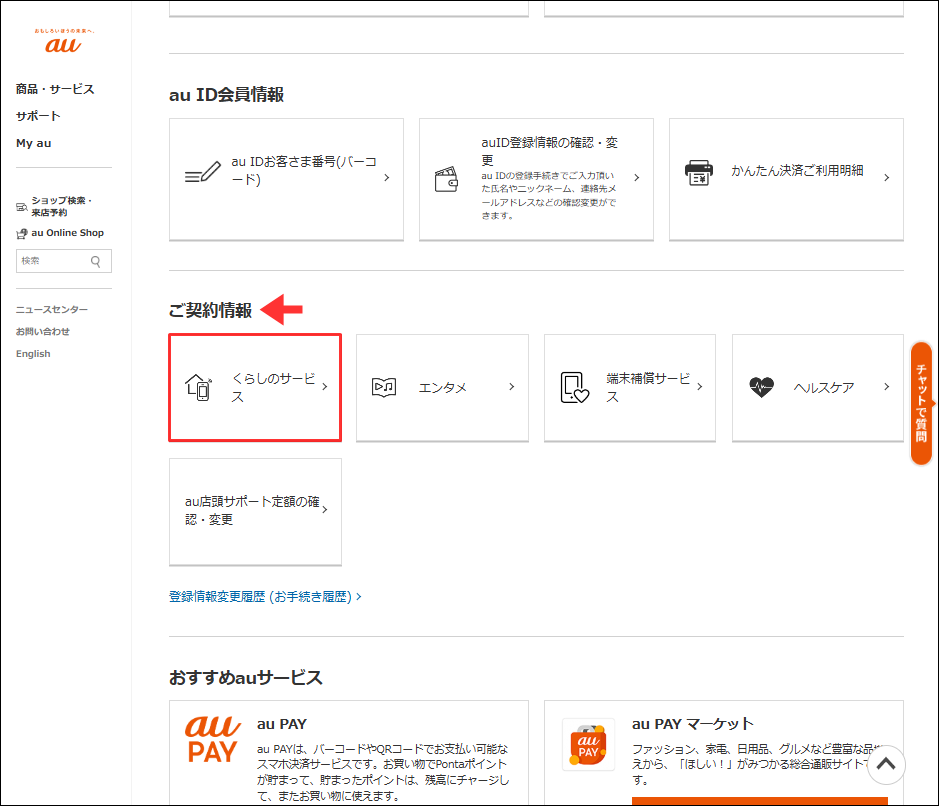
ご契約情報 → くらしのサービス
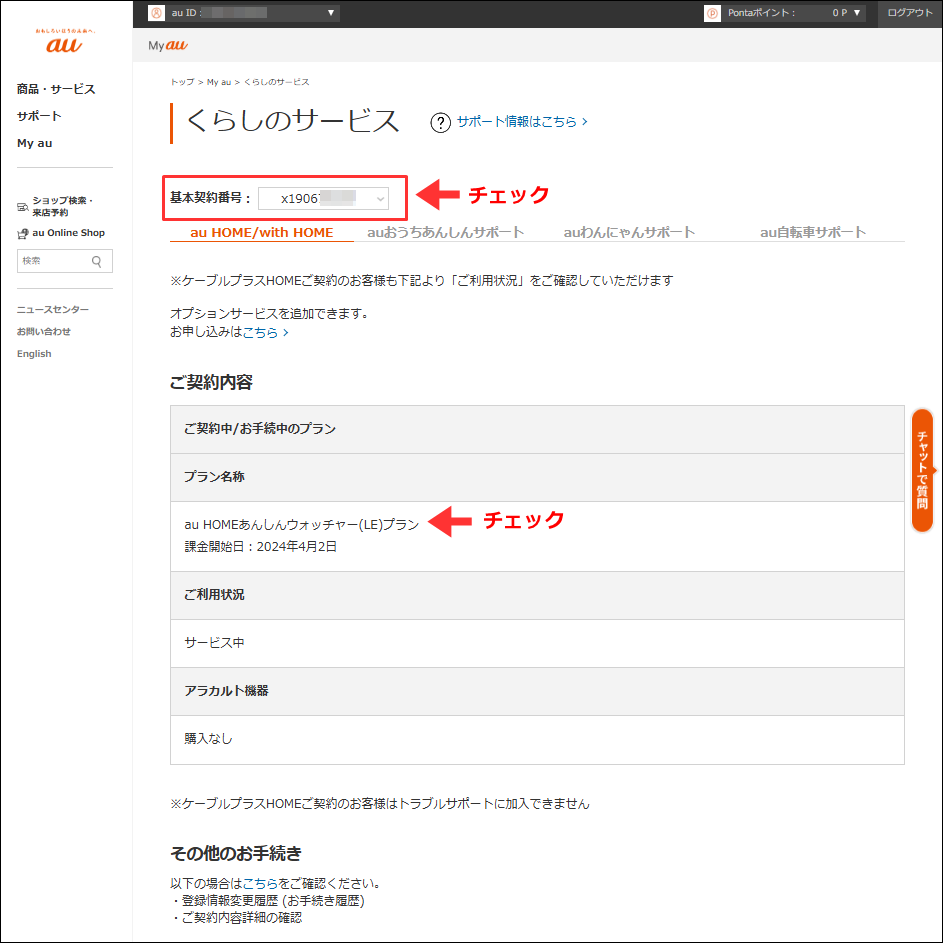
現在の契約情報が表示
step
4解約手続きに進む
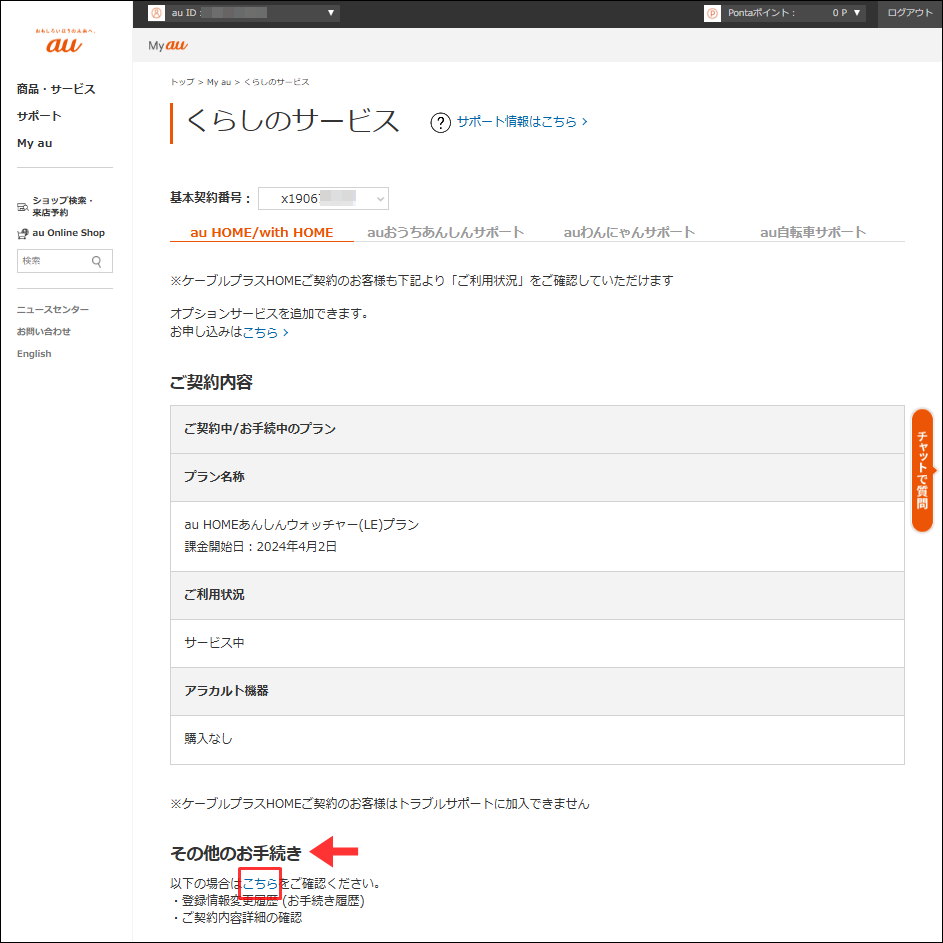
その他のお手続き → こちら
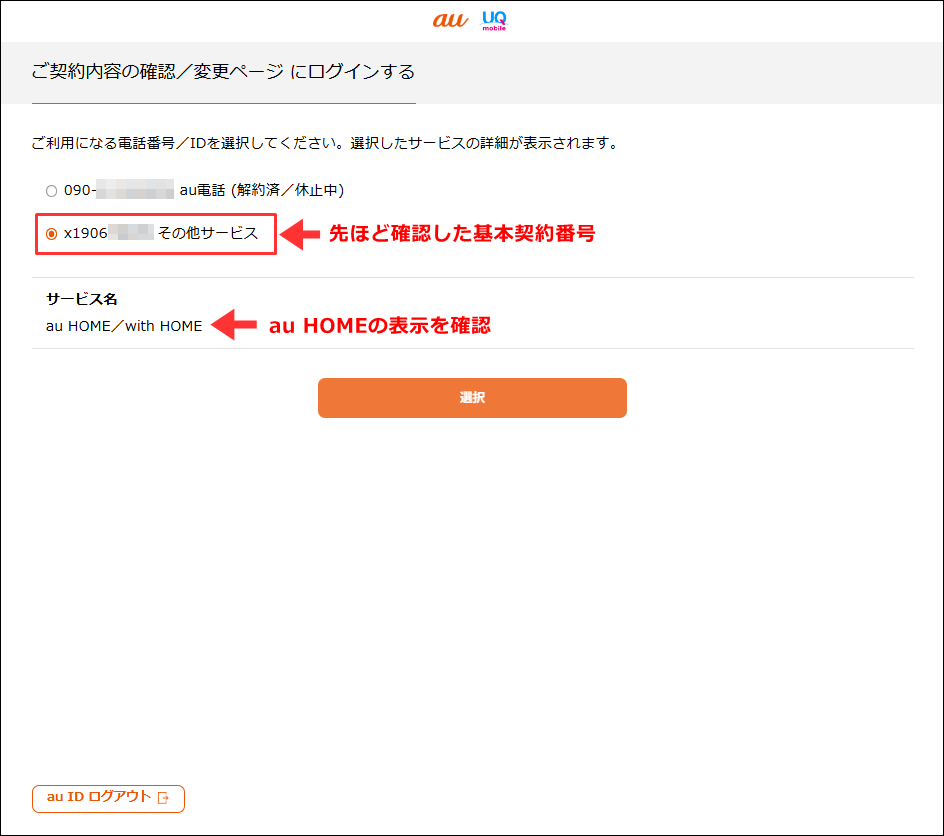
解約を行いたいサービスを選択 → 選択
step
5契約内容を確認して解約を承認
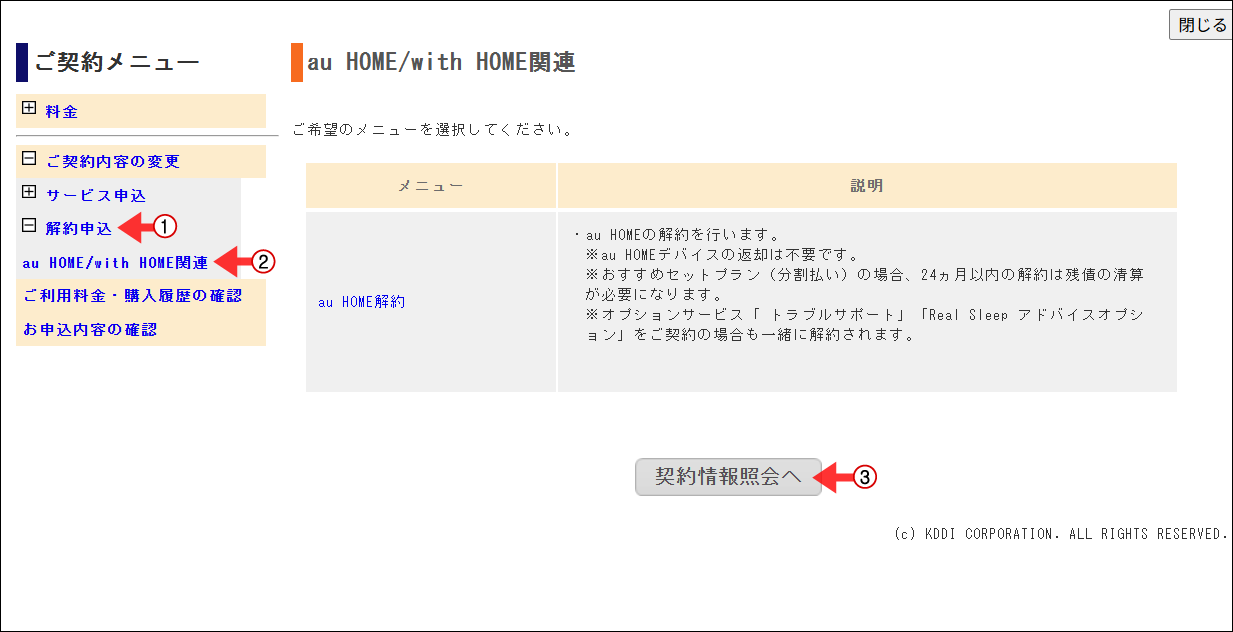
解約申込 → au Home/with HOME関連 → 契約情報照会へ
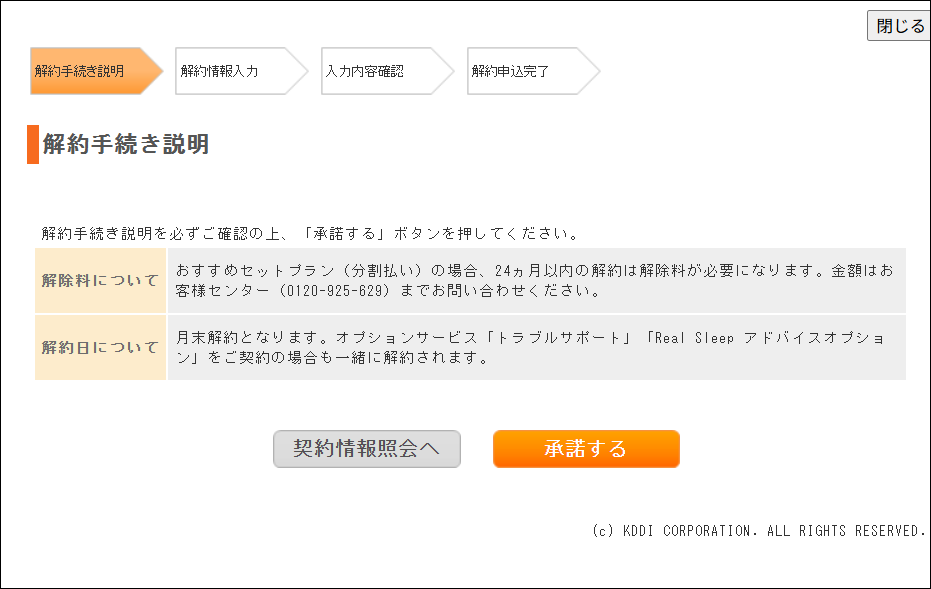
内容を確認して承諾する
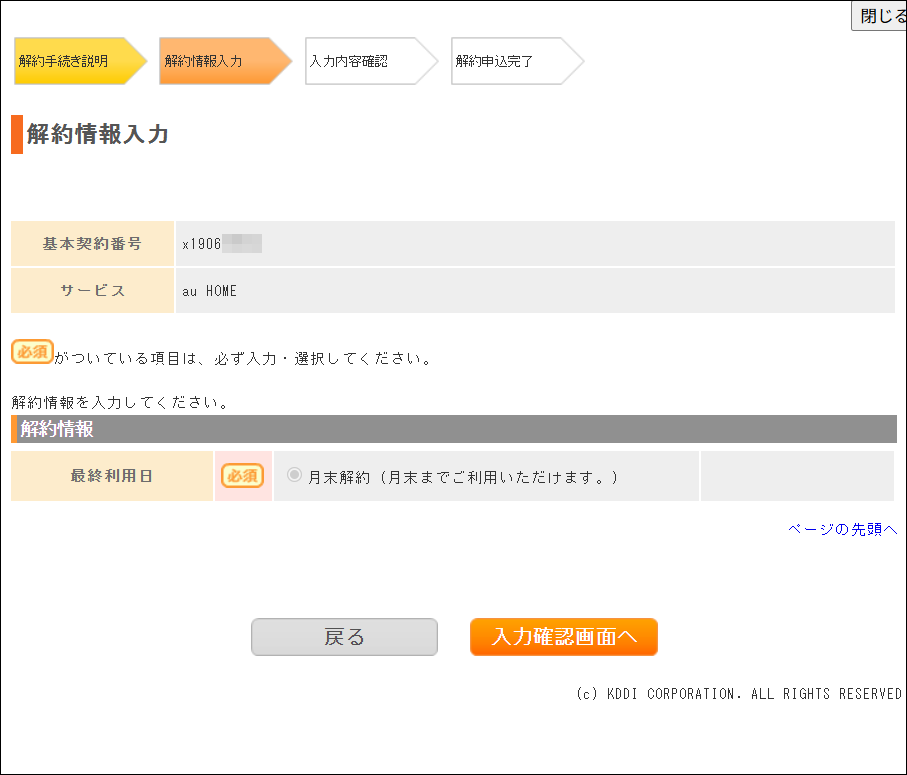
入力確認画面へ
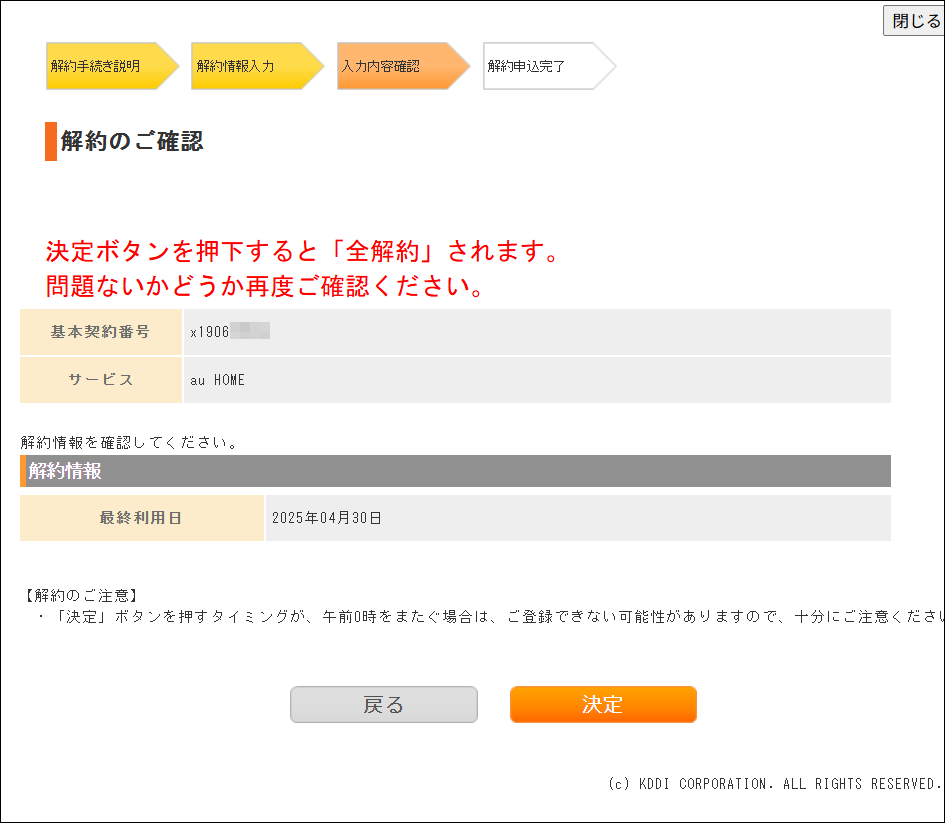
決定
解約申込完了
月末前に契約情報を確認した場合はこんな感じ(画像)で表示されるよ。
電話での解約方法
オンラインでの解約が面倒に感じる場合は、以下の番号から電話にて解約が可能です。
KDDIお客さまセンター
電話番号:0120-925-629(通話料無料)
受付時間:9:00~20:00(年中無休)
あんしんウォッチャーの代わりに選んだサービスはGoogleマップ
あんしんウォッチャーの代わりに選んだサービスはGoogleマップです。
位置情報を確認する方法はいくつかありますが、僕がGoogleマップを選んだ理由は以下の通りです。
Googleマップを選んだ理由
- 設定が簡単
- 無料で利用できる
- リアルタイムで位置情報の確認ができる
- 相手側の位置情報のみ確認できる(自身の位置情報の共有は任意)
- 普段使用しているアプリなので安心して利用できる
- あんしんウォッチャー同様、任意の場所に到着・出発したときに通知を受け取ることができる
ちなみに、設定方法は以下の動画を参考にさせてもらいました。
まとめ:手順がわかっていれば解約は簡単
事前に解約手順がわかっていれば、あんしんウォッチャーの解約はとても簡単です。
僕の場合は、探り探り作業をしたので、それなりに時間がかかってしまいました。
というわけで、オンラインで解約を行う際は、ぜひ記事を参考にしてください。
- 関連記事