
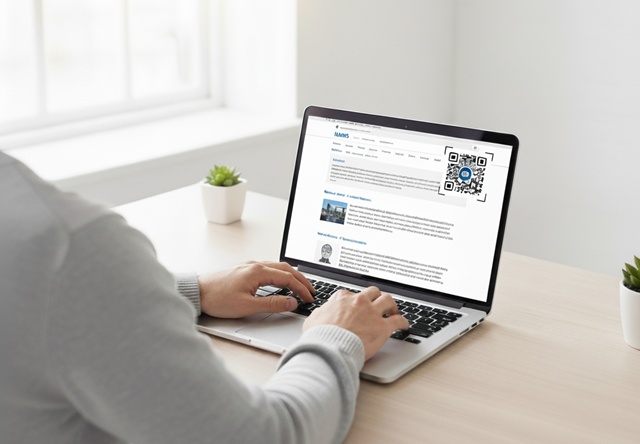
Windowsのパソコンにて、画面上に表示されたQRコードを読み込む方法の紹介です。
WEBページやPDF上のQRコードはもちろん、カメラを使用して書面等からの読み取りも可能。
シンプル機能で使いやすい、おすすめのツールを紹介します。
こんな人のお役に立てる記事です。

スマホと連携して・・とか面倒すぎるし。
マウスで囲むだけとかで読み込めないのかな?
※QRコードはデンソーウェーブの登録商標です
パソコンの画面上に表示されたQRコードを読み込む
頻繁ではないですが、パソコンの画面に表示されたQRコードを読み込みたいって時あるんですよね。

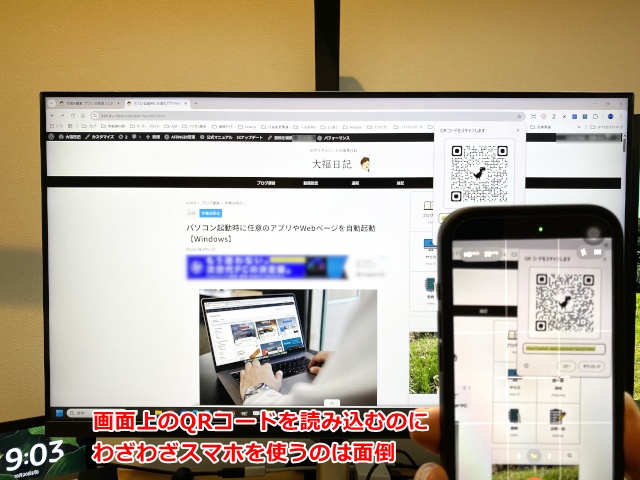
面倒だし、そのままパソコン上で開きたいんだよなぁ。

例えば僕の場合、スマホではなくパソコン上でQRコードを読み込みたいって時の理由がこちら。
こんな時はパソコンで開きたい
- アンケートや申込ページなど、スマホの画面では小さくて見づらいページ
- 高額な買い物や重要な申込など、しっかりと大きな画面で内容を確認したいページ
- 入力する内容が多く、パソコンのキーボードを使用した方がミスなく早い時
というわけで、実際にパソコンの画面上に表示されたQRコードの読み込みを行ってみました。
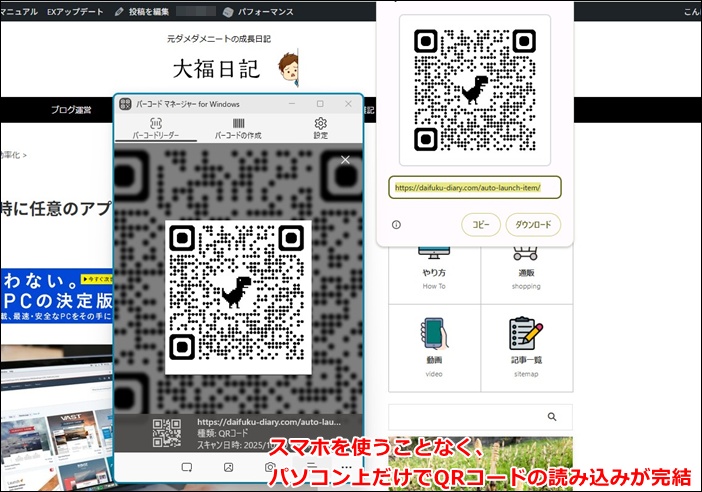
読み込み方法は、めちゃくちゃ簡単!
ツールを立ち上げたら、読み込みたいQRコードをマウスで囲むだけです。
ちなみにこちらのツール、パソコンのカメラを使って書面などのQRコードを読み込むことも可能です。
でも、そのツールは安全?安心して使えるの?
使用したのはバーコードマネージャー for Windows
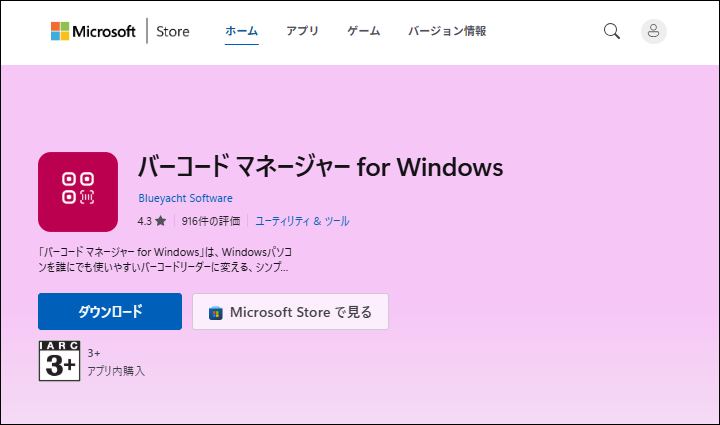
QRコードの読み込みに今回使用したのは、【バーコードマネージャー for Windows】というツールです。
画像の通り、Microsoft公式ストアでも取り扱いがあり安心して使用することができます。
定期的にセキュリティや不具合に関するアップデート、情報公開も行われているので安心ですね。
参考アップデート情報
このツールの特徴は、以下の通りです。
バーコードマネージャー for Windowsの特徴
- 画面読み取り(画面内のQRコードの読み込み)
PC画面に表示されたQRコードやバーコードをマウスで囲むだけで読み取れる - 画像ファイルの読み取り
画像内の複数コードも検出可能、JPG、PNG、BMPなど一般的な画像形式に対応 - カメラ読み取り
PCに内蔵/外付けのカメラでの読み取りも可能 - バーコード・QRコード作成
QRコード、JANコード、Code128、ITFなど多様な企画を選択可能 - 履歴管理・データ活用
読み取りデータは日時付きで自動保存、ワンクリックでコピペやファイル保存できる - 簡単操作・シンプルUI
初心者でも迷わず使える直感的な操作画面
バーコードマネージャー for WindowsでQRコードを読み込む方法
使いかた
- バーコードマネージャー for Windowsをインストール
- ツールを起動
- バーコードリーダーで画面領域をクリップ
- リンクを開く
step
1バーコードマネージャー for Windowsをインストール
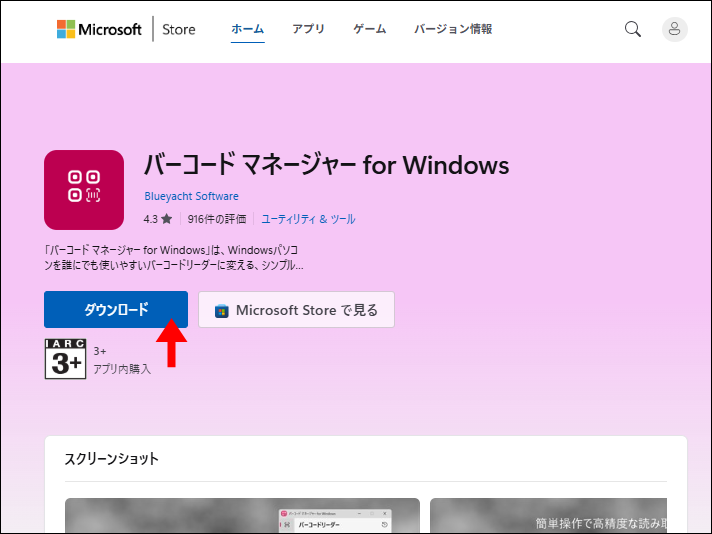
Microsoft公式ストア → ダウンロード
step
2ツールを起動
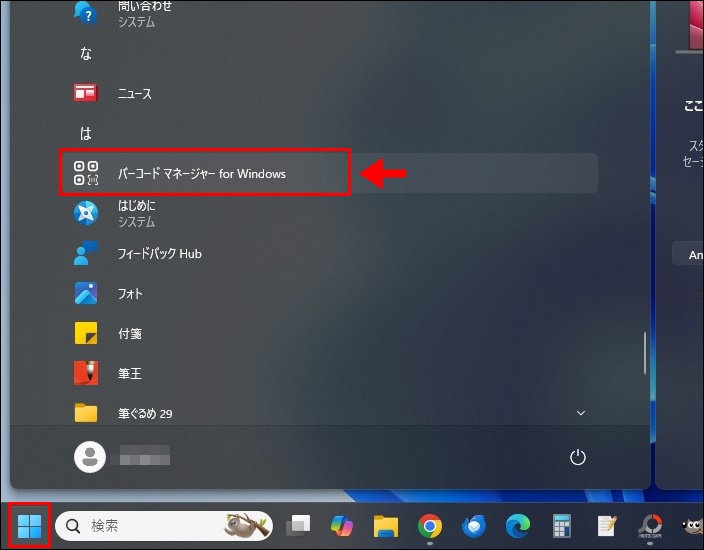
スタート → すべて → バーコードマネージャー for Windows

- デスクトップへの追加
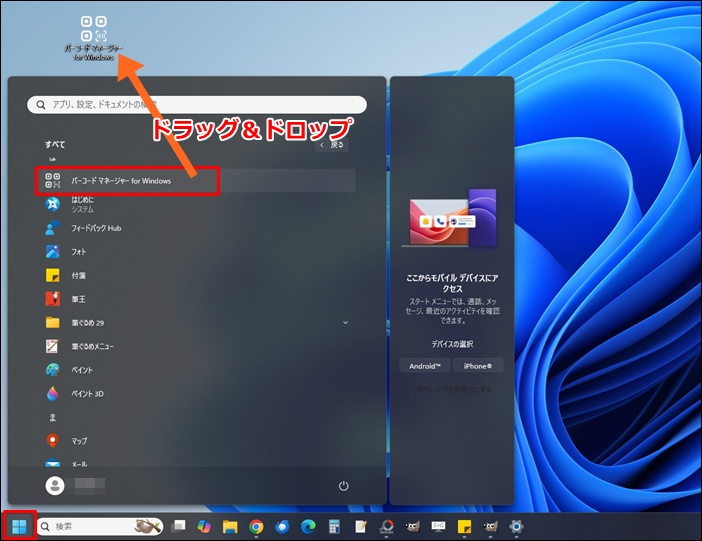
スタート→ すべて → バーコードマネージャー for Windows → ドラッグ&ドロップでデスクトップにリンクをコピペ
- タスクバーへの追加
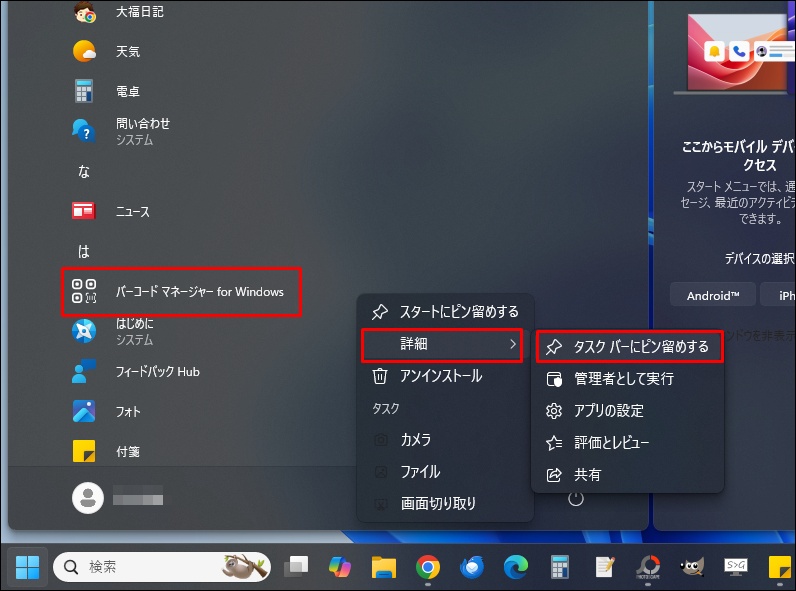
スタート → すべて → バーコードマネージャー for Windowsを右クリック → 詳細 → タスクバーにピン留めする
step
3バーコードリーダーで画面領域をクリップ
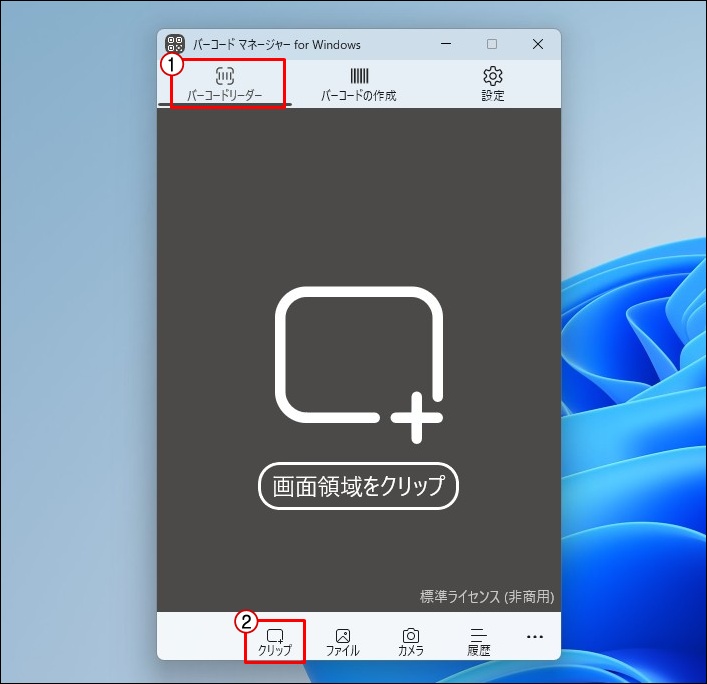
バーコードリーダー → クリップ
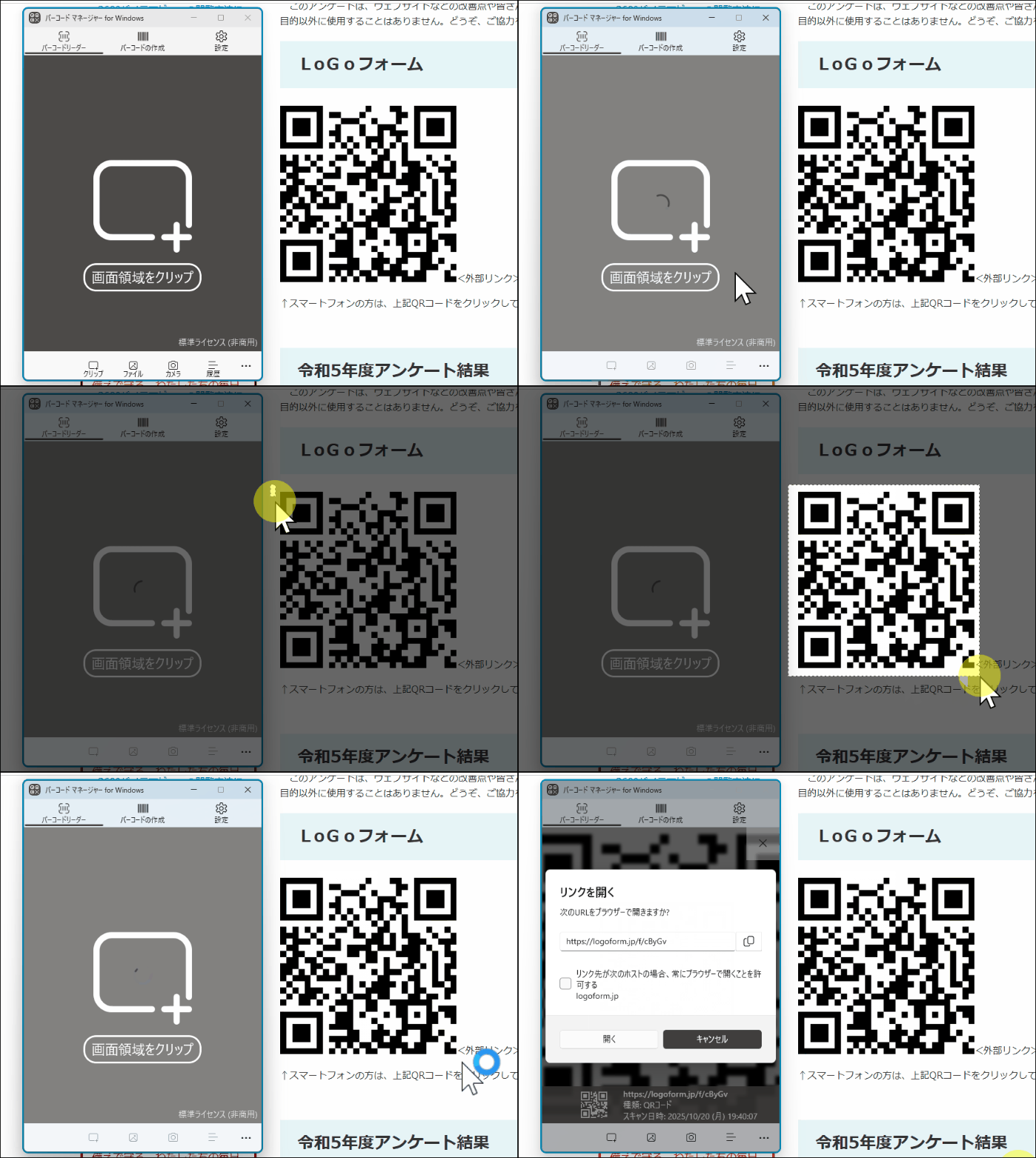
読み込みたいQRコードを囲む
step
4リンクを開く
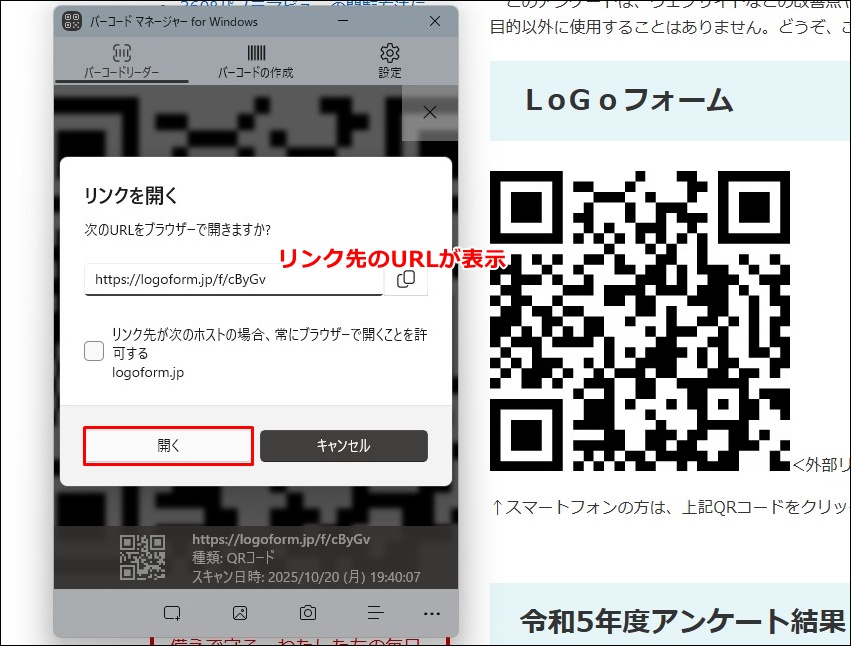
リンク先のURLが表示 → 開く
一緒に覚えておきたい!バーコードマネージャー for Windowsの便利機能
バーコードマネージャー for Windowsの特徴
- 画面読み取り(画面内のQRコードの読み込み)
PC画面に表示されたQRコードやバーコードをマウスで囲むだけで読み取れる - 画像ファイルの読み取り
画像内の複数コードも検出可能、JPG、PNG、BMPなど一般的な画像形式に対応 - カメラ読み取り
PCに内蔵/外付けのカメラでの読み取りも可能 - バーコード・QRコード作成
QRコード、JANコード、Code128、ITFなど多様な企画を選択可能 - 履歴管理・データ活用
読み取りデータは日時付きで自動保存、ワンクリックでコピペやファイル保存できる - 簡単操作・シンプルUI
初心者でも迷わず使える直感的な操作画面
記事冒頭でも触れましたが、【バーコードマネージャー for Windows】はシンプルながらも便利機能が満載!
ここでは、その中でも覚えておくと便利な【履歴とメモ】の使いかたをサクッと紹介します。
| 履歴機能 | 一度読み込みを行ったデータの履歴一覧をいつでも確認、再度開くことができる |
| メモ | 履歴データにメモを追加し、どんな目的で使用したかなどを書き込める |
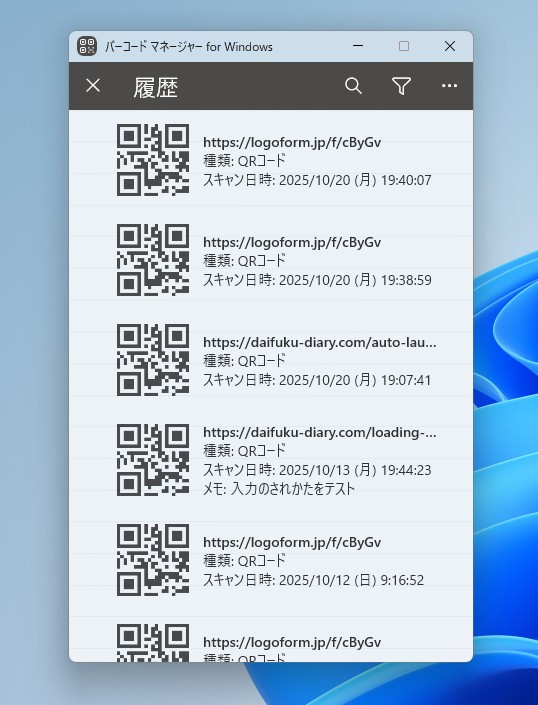
- 履歴の確認方法
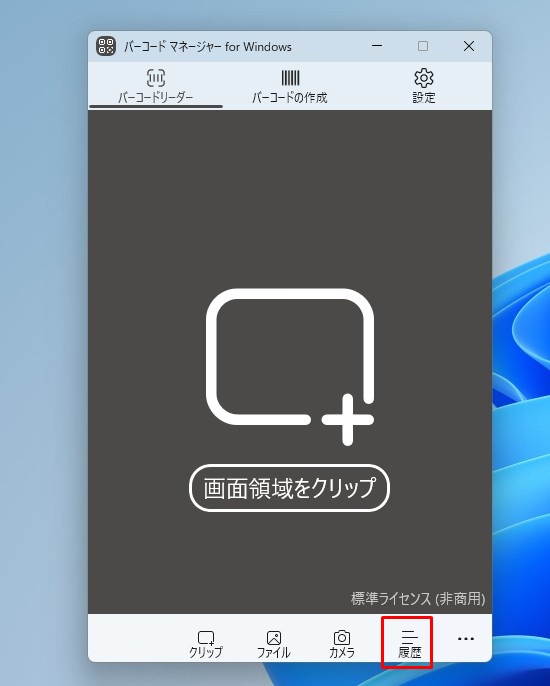 |
 |
画像はクリックで拡大できます
履歴 → 過去に読み込んだデータの「リンク」と「日時」が表示される
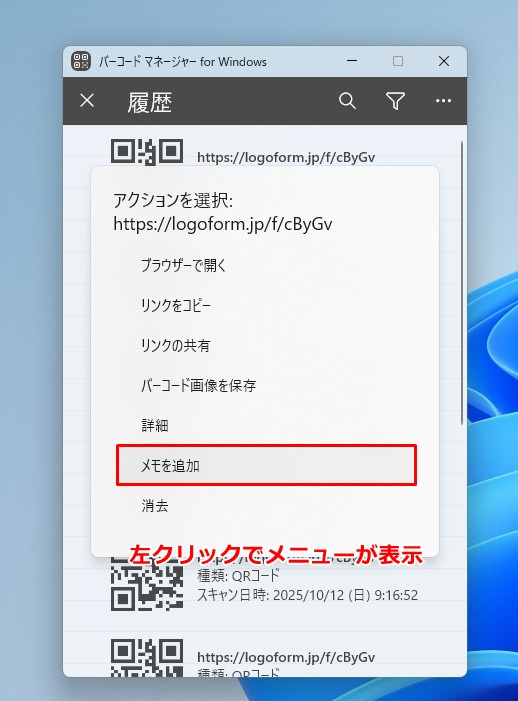
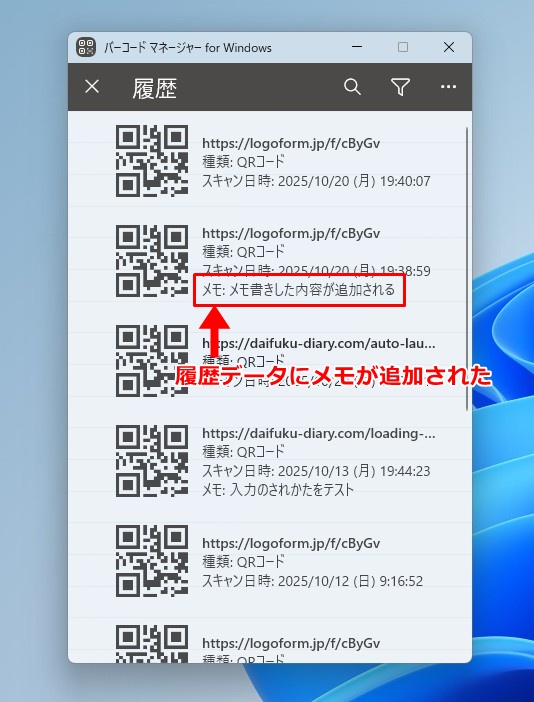
- メモの入力方法
 |
 |
画像はクリックで拡大できます
メモを入力したいデータをクリック → メモを追加 → 履歴にデータにメモが表示
まとめ:パソコンでQRコードを読み込もう
バーコードマネージャー for Windowsを使えば、画面上に表示されたQRコードを簡単に読み込むことができます。
スマホを使わずパソコンだけで完結するのは本当に便利ですよね。
本当はパソコンで開いた方が便利そうだけど、QRコードの読み込み方法がわからない・・。
以前の僕同様、こんな人はぜひ今回紹介したツールを使ってみてください。
- 関連記事