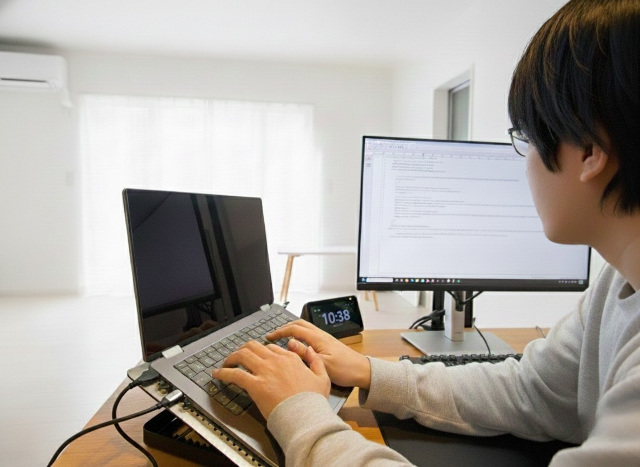
ノートパソコンを使用したマルチディスプレイでの作業時に、本体のディスプレイ表示をオフにする方法の紹介です。
ノートパソコン側のディスプレイをオフにすることで、複数のメリットが!
また、クラムシェルモードとの違いやそのデメリットについても解説しています。
こんな人のお役に立てる記事です。

この時って、ノートパソコン本体側のディスプレイって消せないのかな?
なんか電気代がもったいなくて・・。
外部ディスプレイを繋いでの作業時にノートパソコンの画面を消す
僕のパソコン環境はこんな感じ。
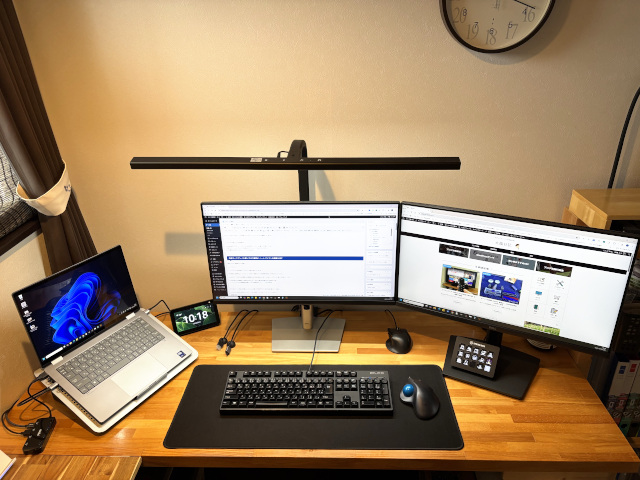
ノートパソコンを外部ディスプレイに繋いで使っています。
持ち運びには便利なノートパソコンですが、画面が小さく長時間の作業には不向きなんですよね。
といわけで、自宅での作業時は作業効率のUPと疲れ防止のため、大きなディスプレイに繋いで作業しています。
ノートパソコンでの長時間の作業は、体への負担がすごい・・。
多くのメリットがある外部ディスプレイに繋いでの作業ですが、実は不満に感じている点も・・。
そんなときは、ノートPC側の画面を全然使わないんだよなぁ。

ほぼ使っていないにもかかわらず画面が点きっぱなしって、なんだか電気代がもったいないですよね。
長年こんな不満を感じていたのですが、それを解消する最適な機能がWindowsにはついていることを発見。
というわけで、早速やってみました。
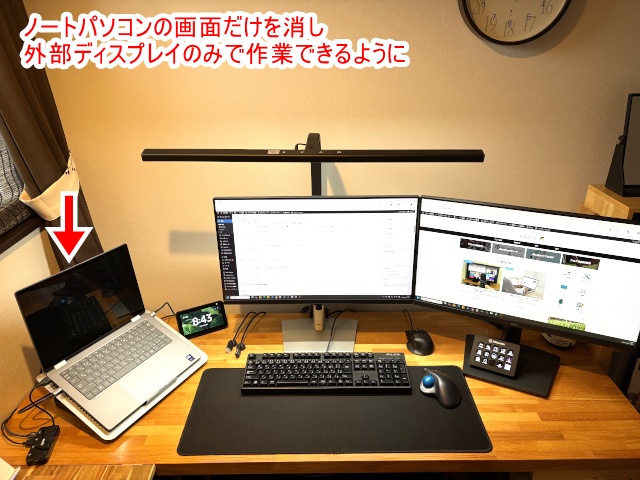
外部ディスプレイの表示はそのままに、ノートパソコン側の画面のみ消すことができました。
ショートカットキーで設定できるので、操作もめちゃくちゃ簡単。
今後は作業内容に合わせて画面のオンオフができ、電気代を気にする必要もなくなりそうです。

あれじゃダメなの?
クラムシェルモードを使わない理由
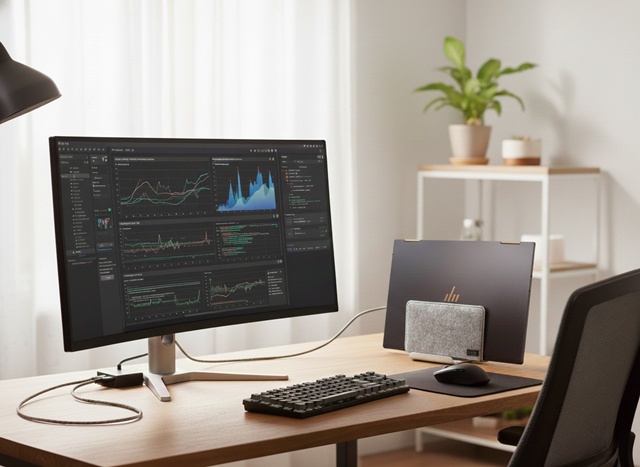
クラムシェルモードとは
ノートパソコンの画面を閉じたまま、外部モニターに映像を出力して使う方法。
通常、パソコンを閉じるとスリープ状態になるのを防ぎ、デスクトップPCのように外部キーボード・マウス・ディスプレイで作業できる便利な機能。
多くのノートパソコンは、クラムシェルモードを使ってデスクトップのような使い方をすることが可能です。
このクラムシェルモードじゃ駄目なの?
僕的に、クラムシェルモードのデメリットが気になるんだよなぁ。

クラムシェルモードのデメリット
- 廃熱効果が落ちるので、熱がこもりやすい
→熱がこもると、パフォーマンスの低下や熱暴走のリスクが高まる
→長期的に見た場合、PCの寿命を縮める恐れがある - キーボード操作や内部カメラなどが使えなくなる
→別途、外部キーボードや外部カメラを用意する必要がある
ノートパソコン側の画面をオフにする設定とそのメリット
得られるメリット
- 消費電力の高い液晶をオフにすることで電気代を節約
- モニター表示による発熱を抑え、パフォーマンスを向上
- 点灯によるバックライトの劣化を防ぎ、モニターの寿命を延ばす

手順
- セカンドスクリーンのみを選択
- 元に戻す方法
step
1セカンドスクリーンのみを選択
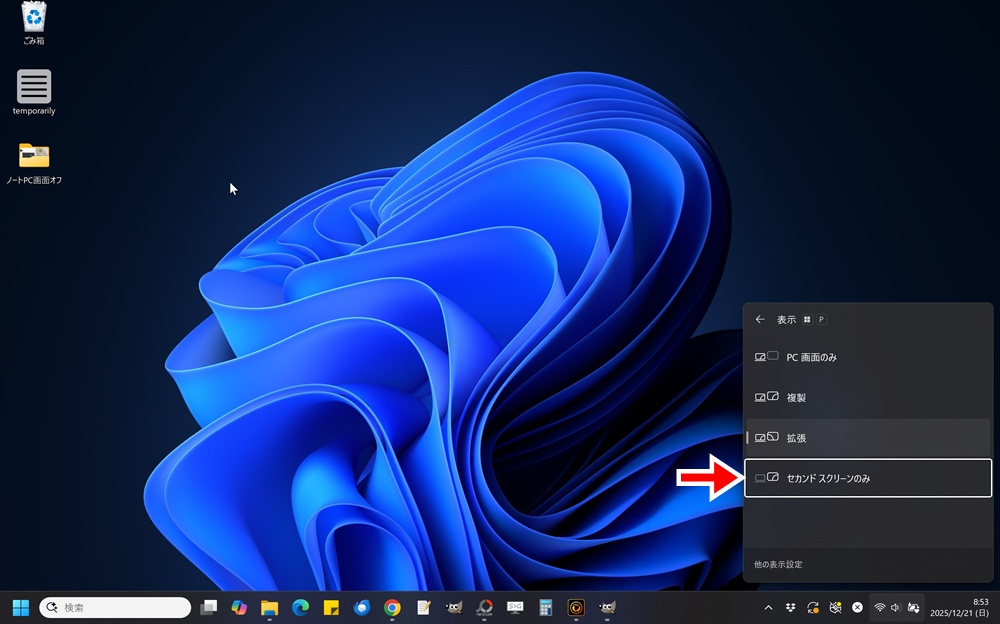
Windows + P → セカンドスクリーンのみを選択
その時の挙動は以下の通り。
- セカンドスクリーンのみを選択時の挙動
- ノートパソコン本体側に表示されていた内容(デスクトップ等含む)は、自動的にセカンドスクリーンに
- ノートパソコン本体のみ画面がオフになるので、サードスクリーン等のそれ以外のディスプレイは映る
- 画面がオフになっているだけなので、ノートパソコン本体のキーボード操作などは可能
step
2元に戻す方法
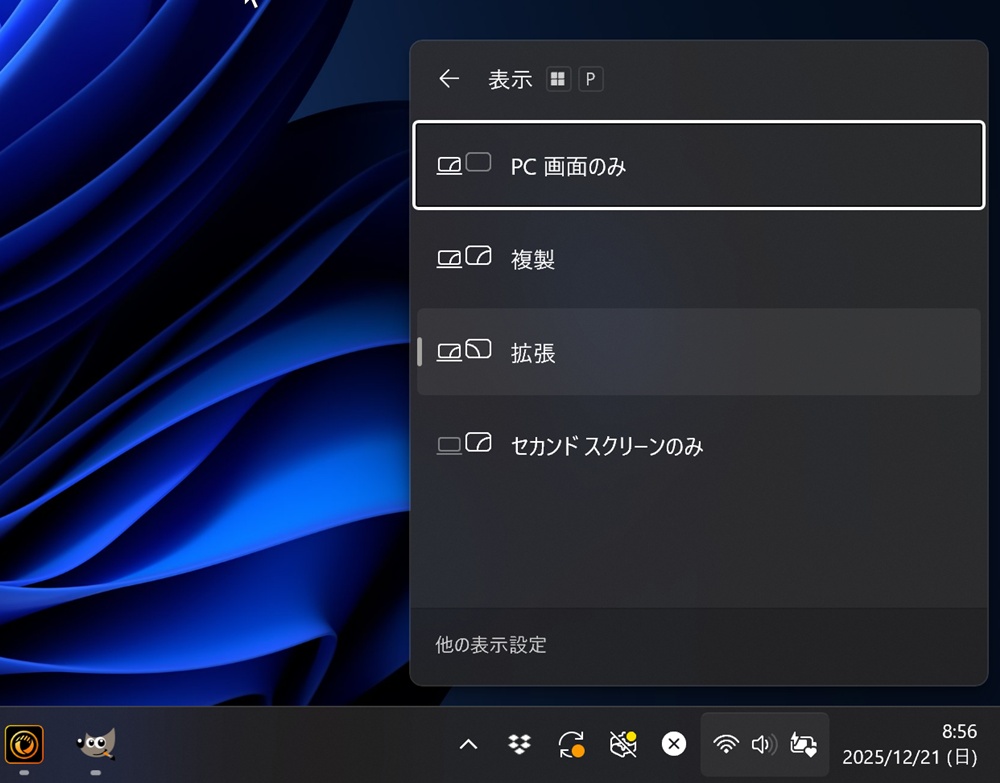
Windows + P → PC画面のみ・複製・拡張のいづれかを選択
| PC画面のみ | ・ノートPCの内臓画面だけを使用し、外部ディスプレイをオフにする ・外部接続時でもPC単体で作業した場合などに便利 |
| 複製 | ・PC画面と同じ内容を外部ディスプレイに表示する |
| 拡張 | ・PC画面と外部ディスプレイを別々のデスクトップとして拡張使用する ・マルチタスク作業で最も活用され、マウスカーソルを画面間で移動できる |
外部ディスプレイでの作業時におすすめのグッズ
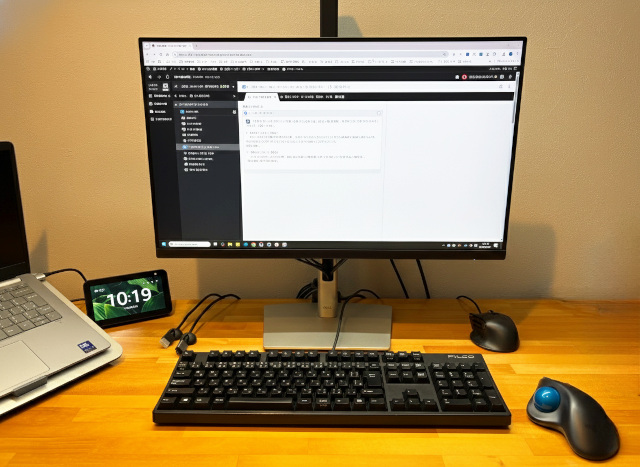
外部ディスプレイをメイン画面として作業を行う場合は、別途キーボードやマウスを用意する必要があります。
ノートPC側のキーボードやトラックパッドを使うこともできるんでしょ?
別途、キーボードやマウスを用意すれば作業効率は爆上がり!
というわけで、外部ディスプレイ使用時におすすめのキーボードとマウスを紹介していきます。
キーボード
\ コスパ最強モデル /
- ロジクール ワイヤレスキーボード K295GP
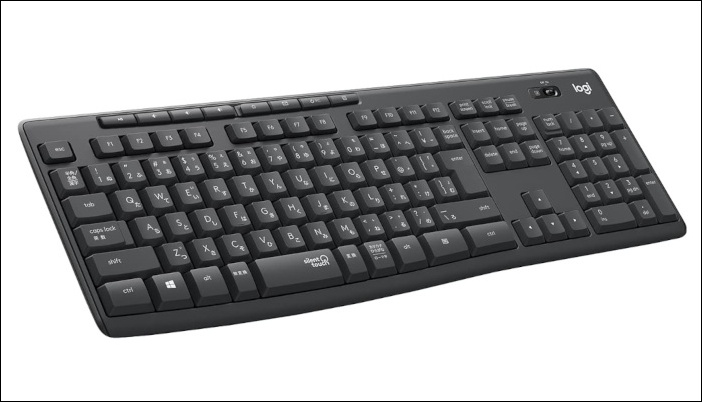
評価件数1万件以上、★4.2獲得※の大人気モデルです。
※2025年12月時点
有名メーカー「ロジクール」の製品ながら、ワイヤレスで価格は3,000円台!
まさにコスパ最強ですね。
以前僕も2年間使用していましたが、遅延もなく本当に満足度の高い製品でした。
\ こだわりモデル /
- FILCO Majestouch Convertible 3 Cherry MX茶軸
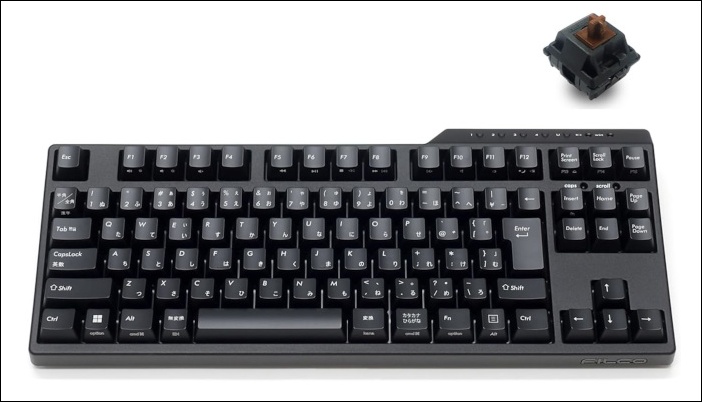
打鍵感(打ち心地)がよく、タイピングミスが減るメカニカルキーボードと呼ばれるキーボードです。
価格は1万円超えとそれなりですが、耐久性に優れ長く使えるのが特徴。
メカニカルキーボードの魅力は、なんといってもそのタイピングの気持ちよさですね。
作業時のモチベーションがアップすること間違いなしです。
人気のメカニカルキーボードは数多くありますが、人気・性能・価格のバランスでFILCOはすごく優秀です。
\ 場所をとらないテンキーレス /
\ テンキーありタイプはこちら /
マウス
\ コスパ最強モデル /
- バッファロー マウス 無線 ワイヤレス 5ボタン
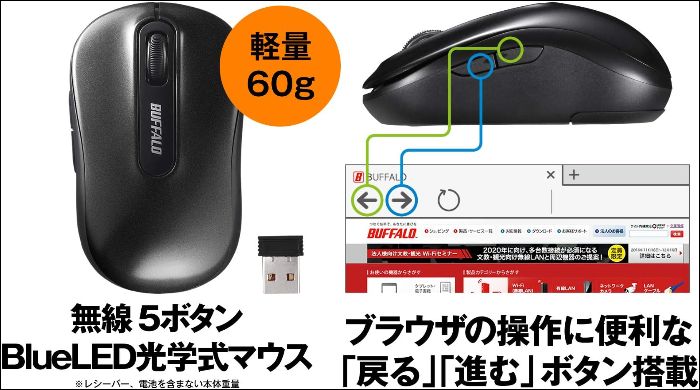
わずか1,000円ちょっとで買える、まさにコスパ最強のマウスです。
バッファローの人気商品で、レビュー件数2万件超え、評価★4.0※と大人気!
※2025年12月時点
3色から好みのカラーを選べるのも嬉しいですね。
単三電池1本で最大584日使用と、電池のもちも優秀です。
\ こだわりモデル /
- ロジクール 静音 ワイヤレス トラックボール マウス
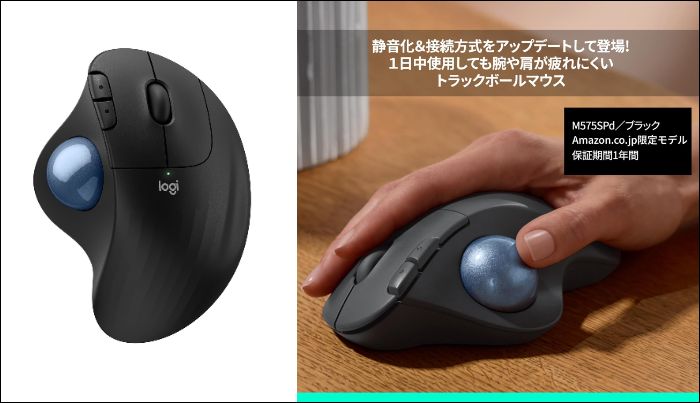
こちらは、トラックボールマウスと呼ばれるマウスを動かさず親指で操作するマウスです。
最大のメリットは、手首や腕の負担が大幅に軽減できること。
またマウスを動かす必要がないので、膝の上や布団の上なんかでも使用できちゃいます。
使い始めは慣れが必要ですが、慣れてしまえば抜群の使い勝手になること間違いなし。
価格はそれなりですが、レビュー件数2万件超え、評価★4.4※と大人気の商品です。
※2025年12月時点
まとめ:マルチディスプレイ作業時はノートPCの画面はオフがおすすめ
ノートPCを外部ディスプレイ接続しての作業時は、本体側の画面はオフがおすすめです。
サイドになりますが、メリットは以下の通り。
- 消費電力の高い液晶をオフにすることで電気代を節約
- モニター表示による発熱を抑え、パフォーマンスを向上
- 点灯によるバックライトの劣化を防ぎ、モニターの寿命を延ばす
ぜひ、参考にしてみてください。
- 関連記事